LifeOS Folio: Avukatlar İçin Evrak ve Dilekçe Uygulaması

Avukatlık bürosunda günün büyük kısmı evrakla geçiyor. UYAP’ın UDF dosyası, karşı taraftan gelen Word belgesi, bilirkişi raporunun PDF’i ve masraf tablosunun Excel’i aynı gün içinde önümüze geliyor. Bunların her biri için ayrı bir program açmak, dilekçede andığımız maddeyi okumak için mevzuat sitesine gitmek ve evrakı göndermek için Avukat Portalı’nı açmak hem zaman alıyor hem dikkati dağıtıyor. LifeOS Folio’yu bu yüzden geliştirdim.
Folio, avukatlık bürolarında evrakla çalışmak için geliştirilmiş bir uygulamadır. UDF, Word, Excel ve PDF dosyalarını açıp düzenlemek için Microsoft Office’e ya da başka bir programa ihtiyacınız kalmaz. Dilekçede geçen kanun maddelerini ve Yargıtay kararlarını başka bir siteye gitmeden okuyabilir, hazırladığınız evrakı imzalayıp yine Folio üzerinden UYAP’a gönderebilirsiniz. Folio ücretsizdir; Windows, Linux ve Android için indirilebilir, macOS sürümü ise deneme aşamasındadır.
- Evrakınız bilgisayarınızda kalır. Belgeleriniz hiçbir sunucuya yüklenmez. Arama da düzenleme de kendi bilgisayarınızda yapılır.
- Office gerekmez. UDF, Word, Excel ve PDF dosyalarını açıp düzenlemek için başka bir program kurmanız gerekmez.
- Resmî kaynaklar. Kanun maddeleri ve kararlar, Adalet Bakanlığı’nın resmî veri bankalarından alınır.
- E-imza ve mobil imza. Evrakı kartınızla ya da telefonunuzla imzalayıp UYAP’a gönderebilirsiniz.
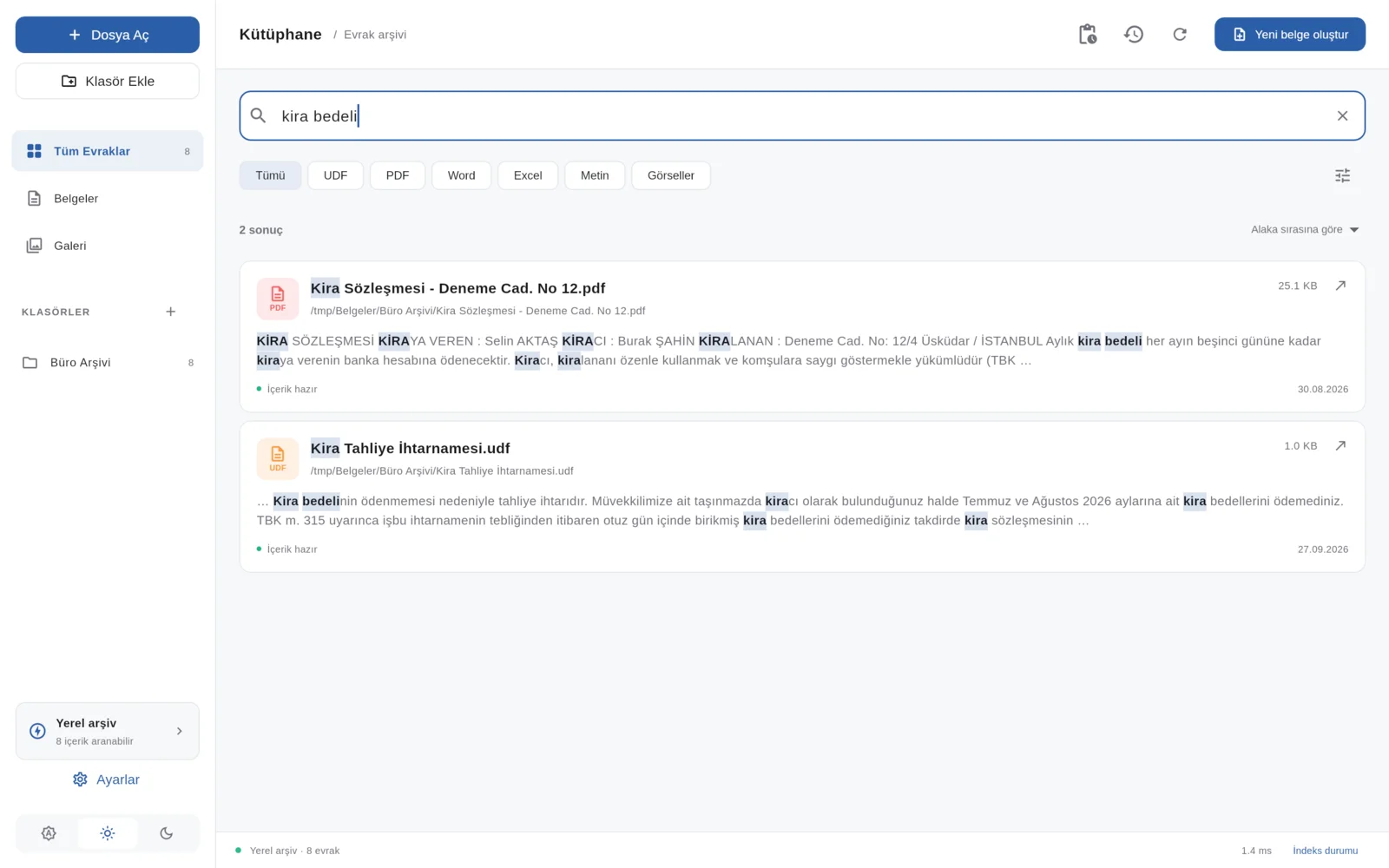
Aradığınız evrakı içindeki bir cümleden bulun
Dosyanın adını hatırlamasanız da içinde “kira bedeli” geçtiğini hatırlarsınız. Folio’ya evrak klasörlerinizi bir kez gösterdiğinizde UDF, PDF ve Word belgelerinin içeriğini okur. Arama yaptığınızda, ifadenin geçtiği belgeler ilgili yerleri işaretlenmiş olarak listelenir.
- Taranmış belgelerdeki yazılar da metin tanıma ile okunur ve aramada çıkar.
- Klasöre yeni bir belge eklediğinizde Folio onu kendiliğinden arşive katar.
- Arama yapmak için internet bağlantısı gerekmez.
Word, Excel ve UDF için ayrı bir programa gerek yok
UDF, Word (DOCX ve DOC), RTF ve OpenDocument belgelerini Folio’da açıp düzenleyebilirsiniz. Excel dosyaları Türkçe formüllerle hesap yapan bir tabloda açılır; PDF’leri okuyup üzerinde işaretleme yapabilirsiniz. Bu sayede günlük evrak işleriniz için Microsoft Office’e ya da ayrı bir PDF programına ihtiyacınız kalmaz.
- Bir belgeyi UDF, Word, RTF veya PDF olarak kaydedebilirsiniz.
- Taranmış bir PDF’i metin tanıma ile düzenlenebilir bir belgeye çevirebilirsiniz.
- Sık kullandığınız paragrafları kalıp olarak kaydedip tek tuşla belgeye ekleyebilirsiniz.
- Belgenin her kayıttan önceki hâli saklanır; bilgisayar beklenmedik şekilde kapansa bile kaydetmediğiniz değişiklikler kurtarılır.
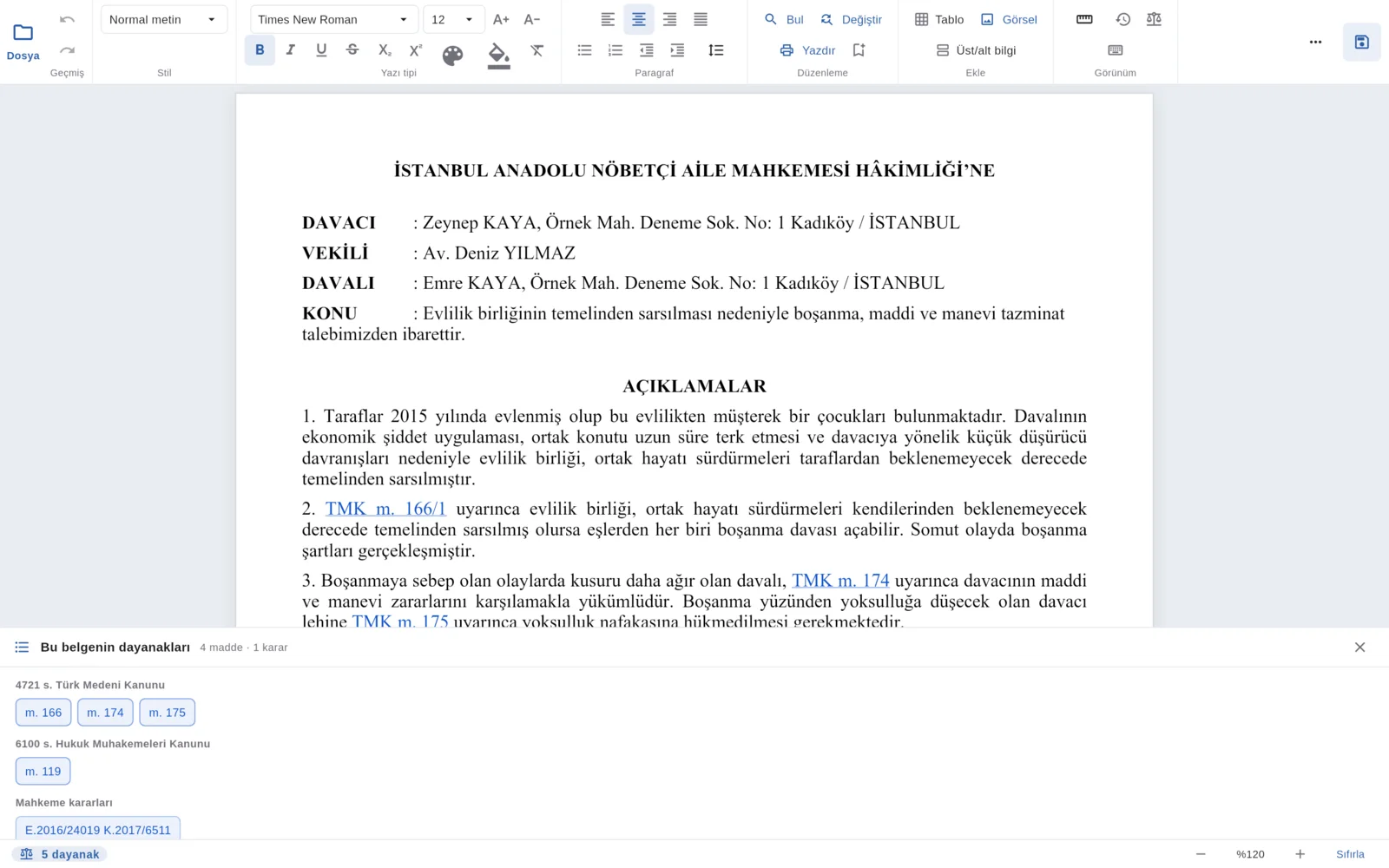
Dilekçedeki kanun maddesini hemen okuyun
Dilekçenize “TMK m. 166” gibi bir atıf yazdığınızda Folio bunu tanır ve altını çizer. Atfa tıkladığınızda maddenin metni belgenin üzerinde açılır. Böylece maddeyi okumak için mevzuat sitesine gitmeniz gerekmez.
- Belgede atıf yapılan bütün madde ve kararları tek bir listede görebilirsiniz.
- Madde metnini kopyalayabilir ya da PDF, UDF veya Word olarak kaydedebilirsiniz.
- Daha önce açtığınız maddeler internet bağlantısı olmadan da açılır.
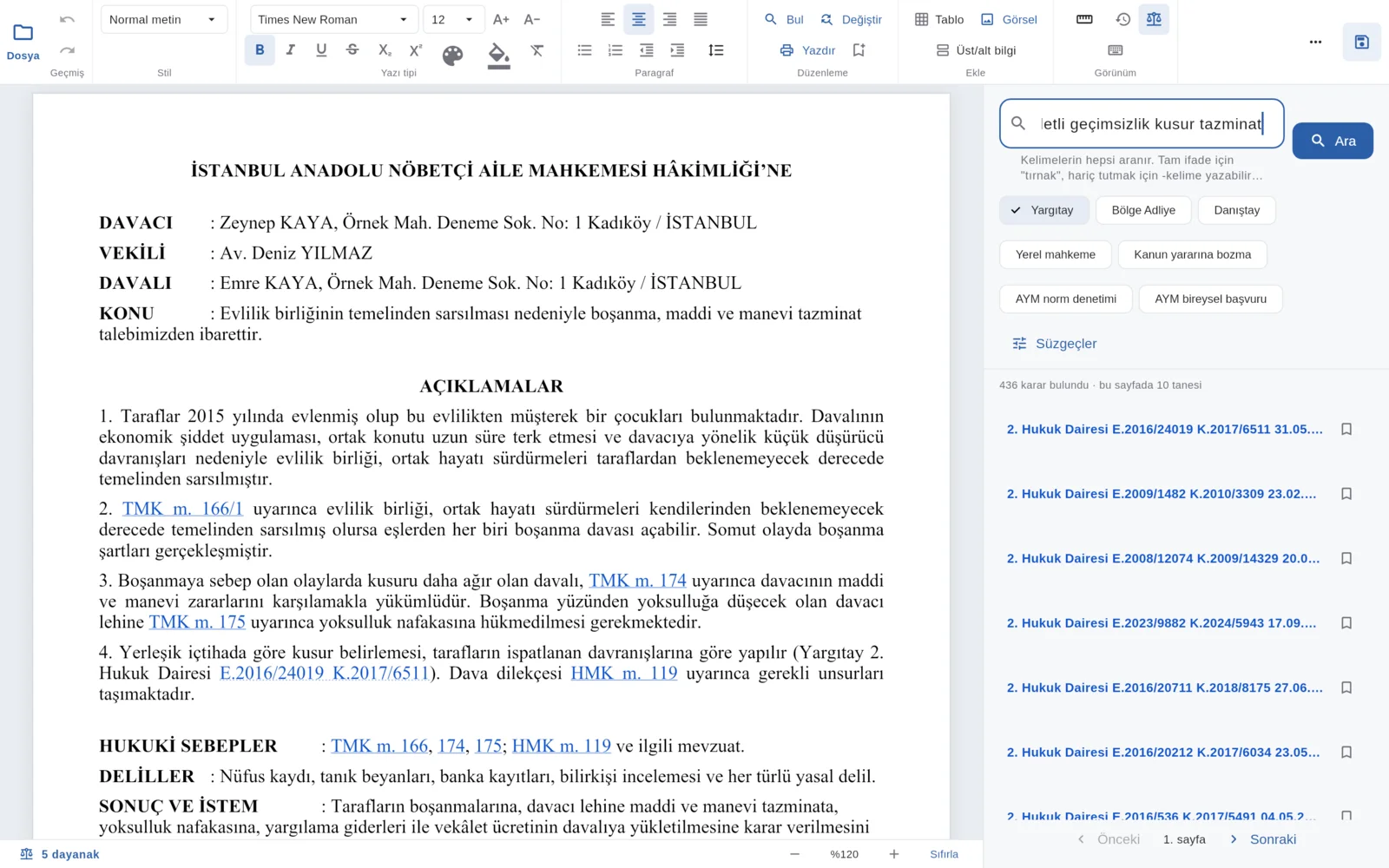
Emsal kararları dilekçenizin yanında okuyun
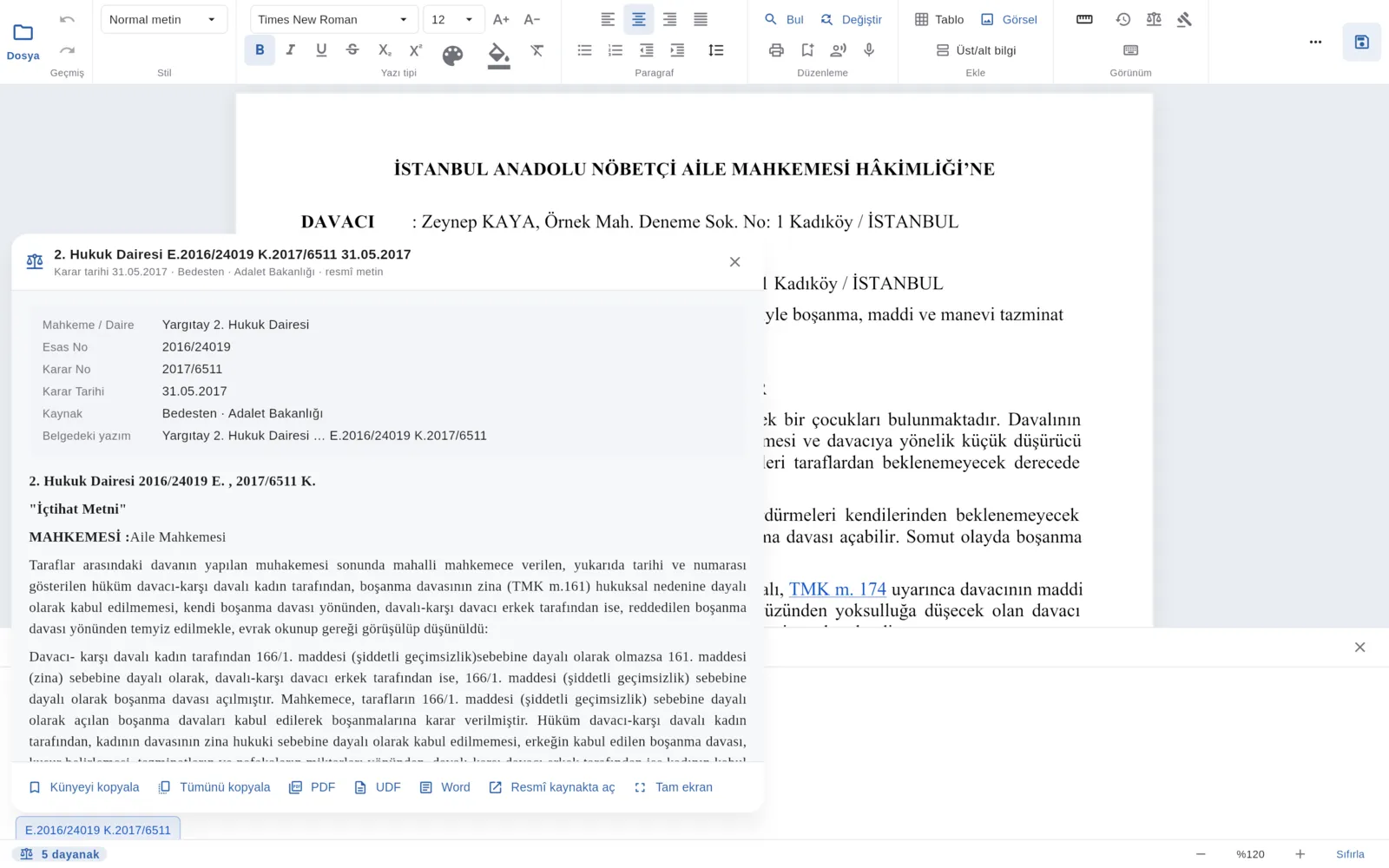
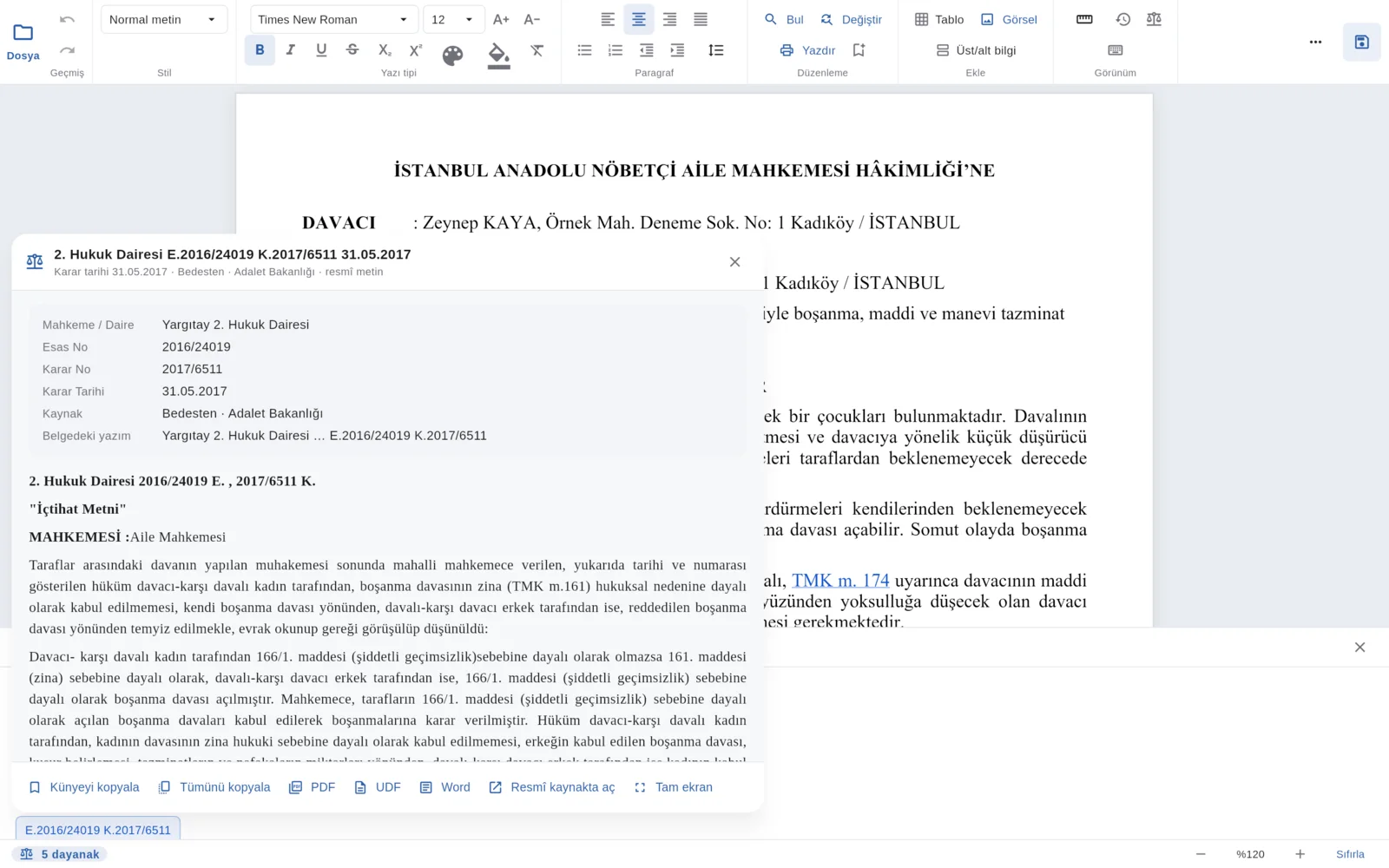
Dilekçede atıf yaptığınız bir Yargıtay kararına tıkladığınızda kararın tam metni açılır. Yeni bir emsal karar aramak istediğinizde arama paneli belgenin yanında açılır; dilekçenizi kapatmadan arama yapabilirsiniz.
- Yargıtay, Danıştay, bölge adliye mahkemeleri ve Anayasa Mahkemesi kararlarında arama yapabilirsiniz.
- Sonuçları daireye, tarihe, esas ve karar numarasına göre daraltabilirsiniz.
- Kararın künyesini kopyalayabilir, tam metnini PDF, UDF veya Word olarak kaydedebilirsiniz.
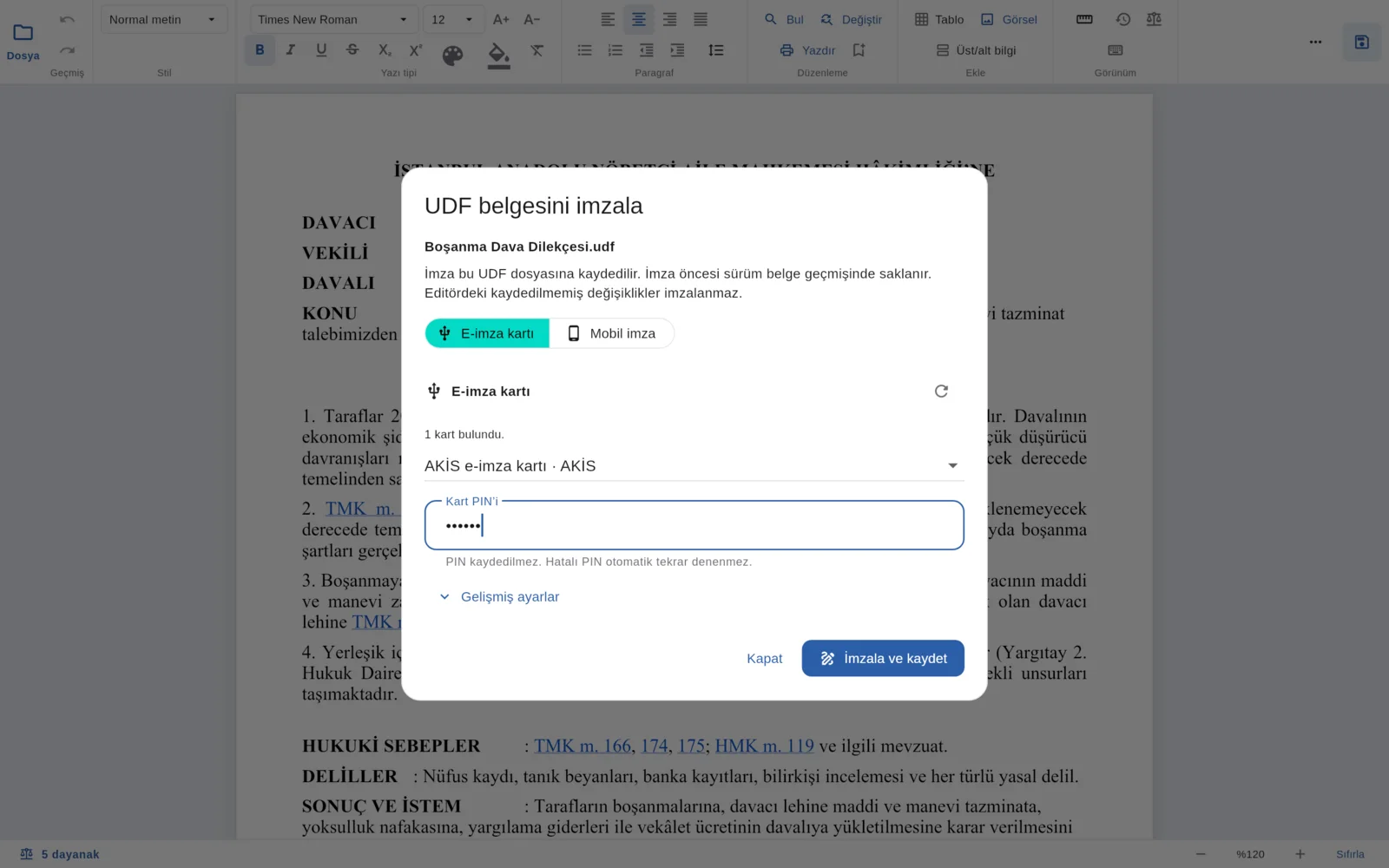
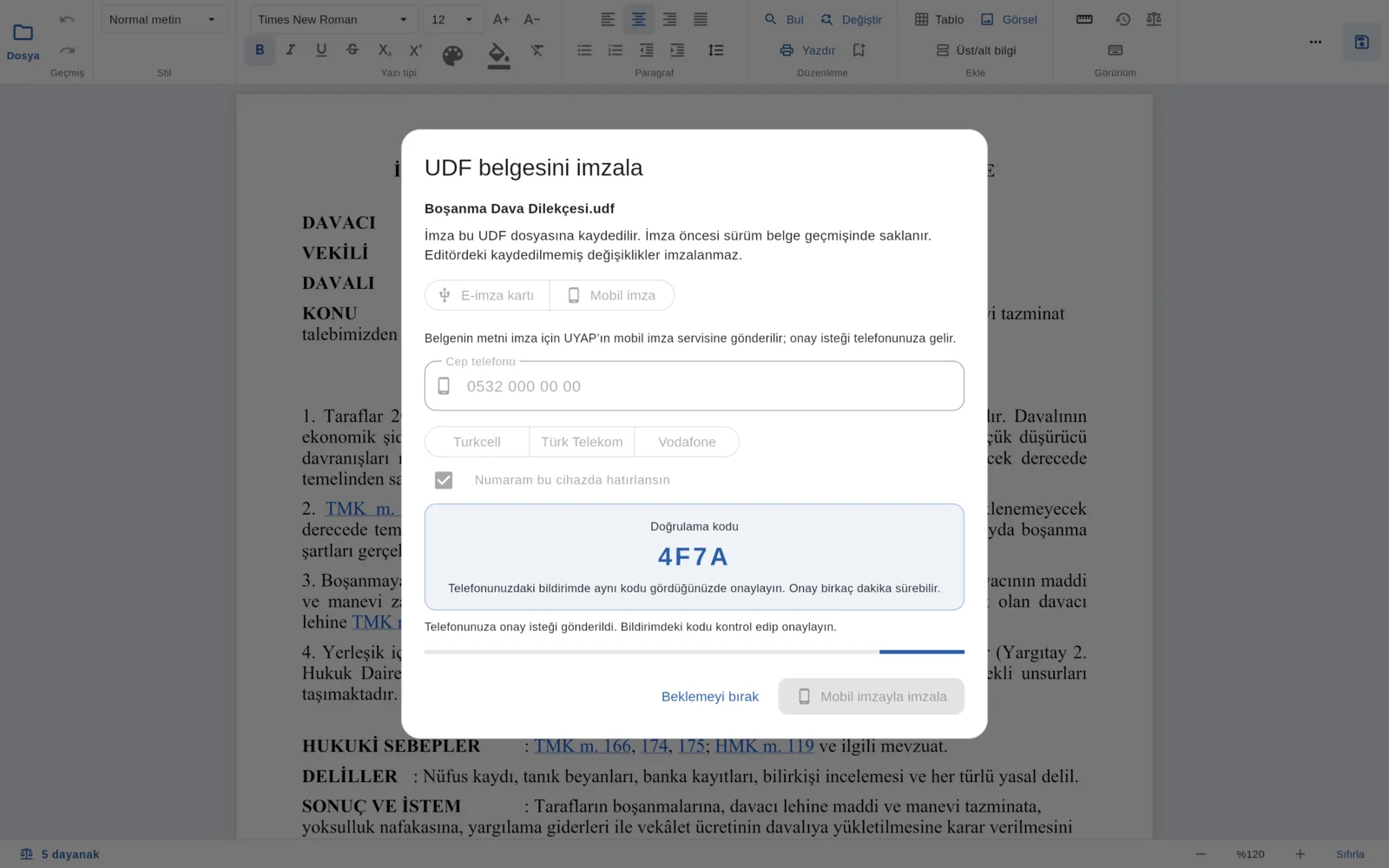
E-imza veya mobil imza ile imzalayın
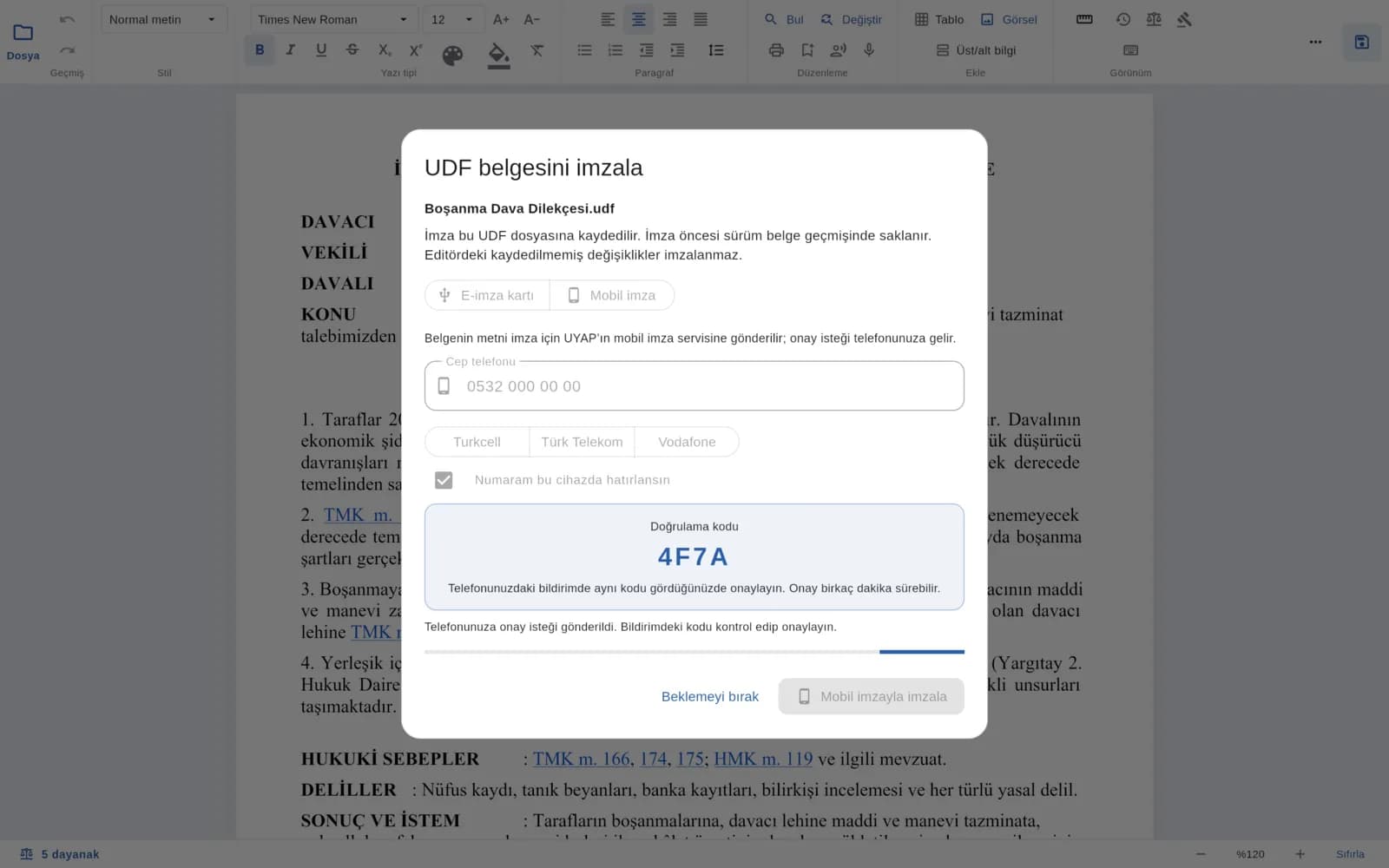
E-imza kartınız bilgisayara takılıysa PIN kodunuzu girerek belgeyi imzalayabilirsiniz. Kartınız yanınızda değilse mobil imzayla telefonunuzdan onay vermeniz yeterlidir. Mobil imza Turkcell, Türk Telekom ve Vodafone hatlarında kullanılabilir. Belgenin imzalanmadan önceki hâli belge geçmişinde saklanır.
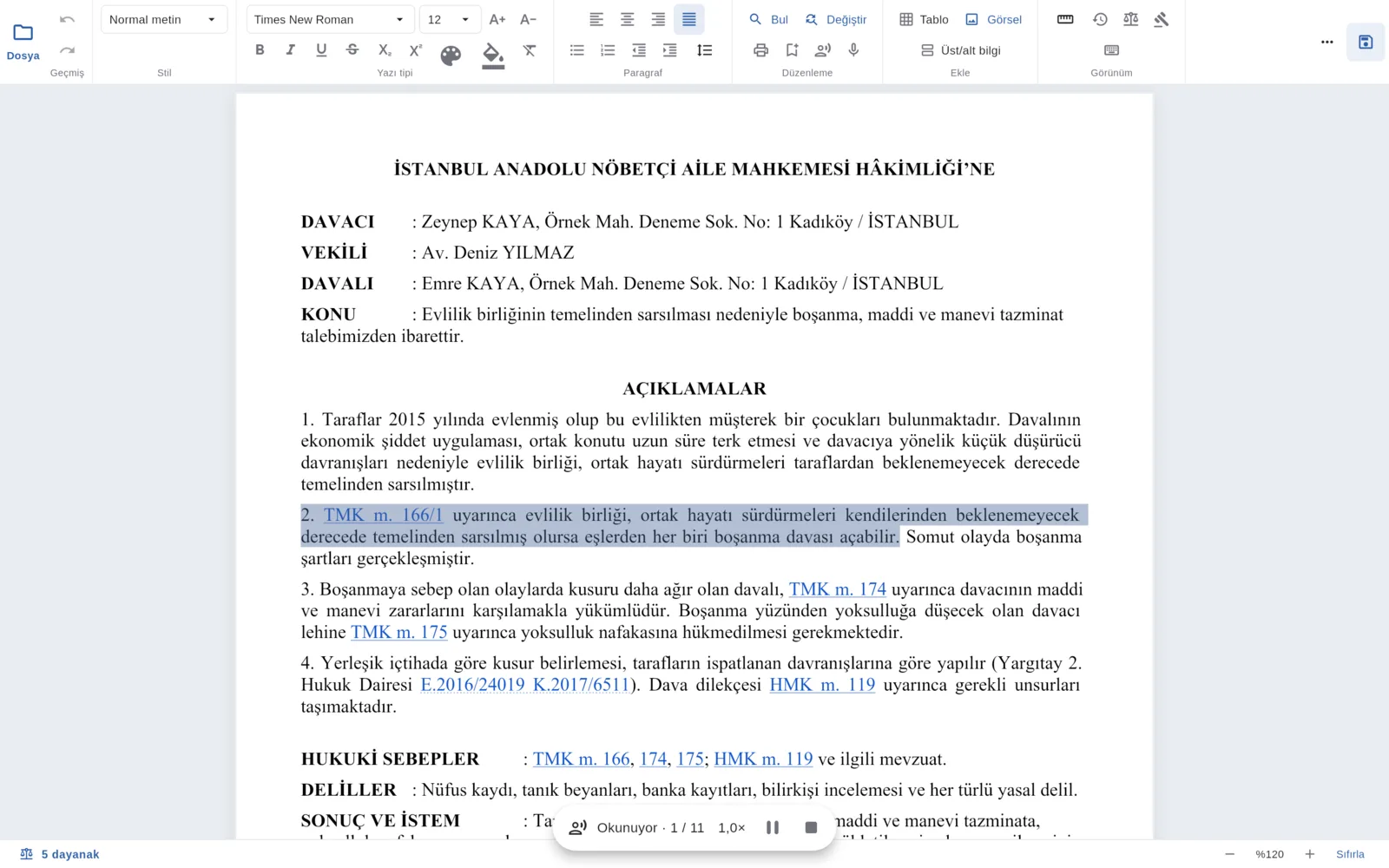
Dilekçenizi dinleyin, söyleyerek yazın
Folio yazdığınız metni Türkçe bir kadın sesiyle okur. Okunan cümle sayfada işaretlenir; böylece dilekçenizi gözden geçirirken metni takip edebilirsiniz. Sesli yazmayı açtığınızda söyledikleriniz imlecin bulunduğu yere yazılır.
- “TMK m. 166” gibi kısaltmalar, tarihler ve para tutarları açılarak okunur.
- Bir bölümü seçip sağ tıkladığınızda yalnızca o bölümü dinleyebilirsiniz.
- Ses modelleri ilk kullanımda bir kez indirilir. Okuma ve yazma bilgisayarınızda yapılır; sesiniz ve metniniz hiçbir sunucuya gönderilmez.
- Sesli okuma ve sesli yazma Windows ve Linux sürümlerinde kullanılabilir.
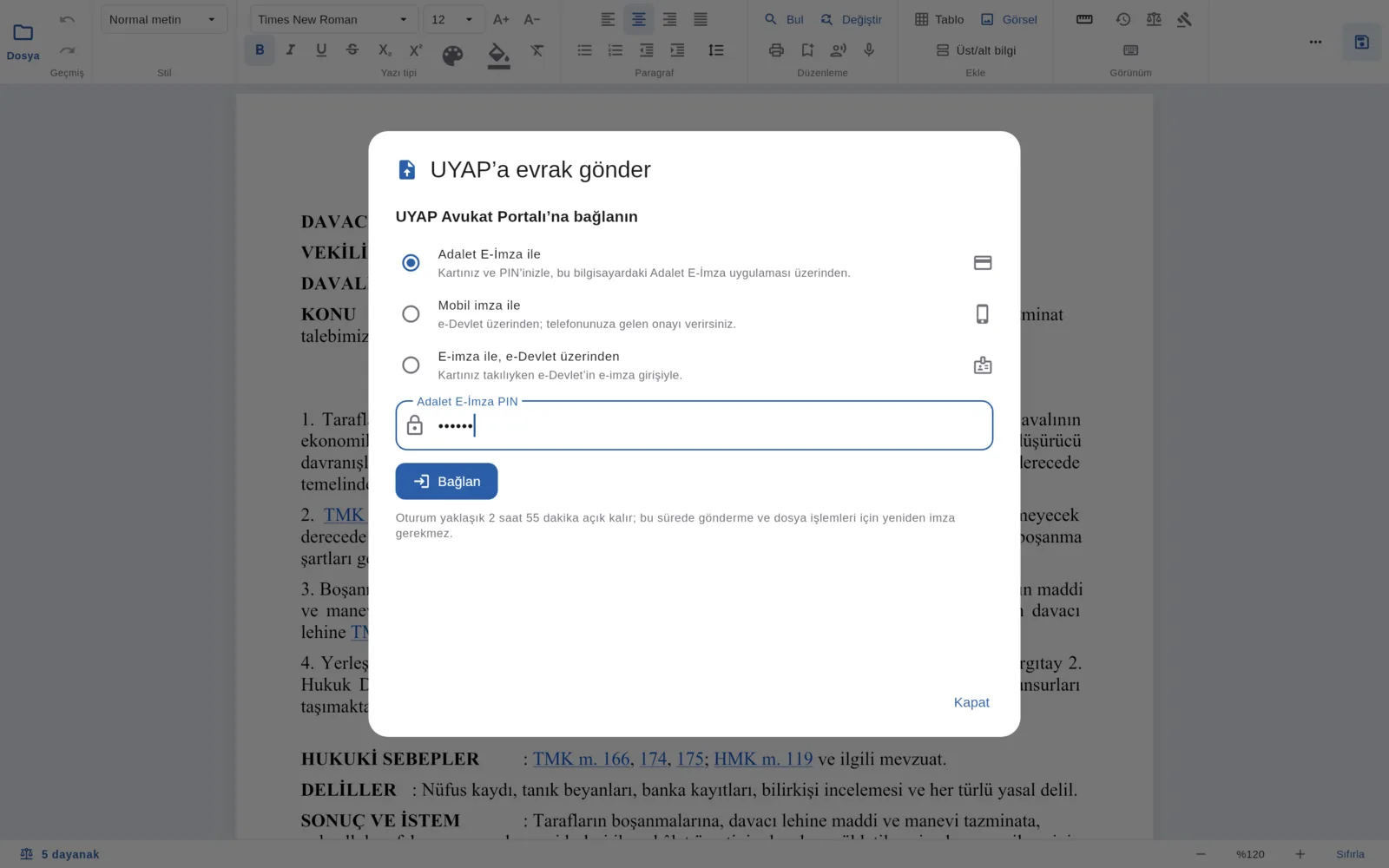
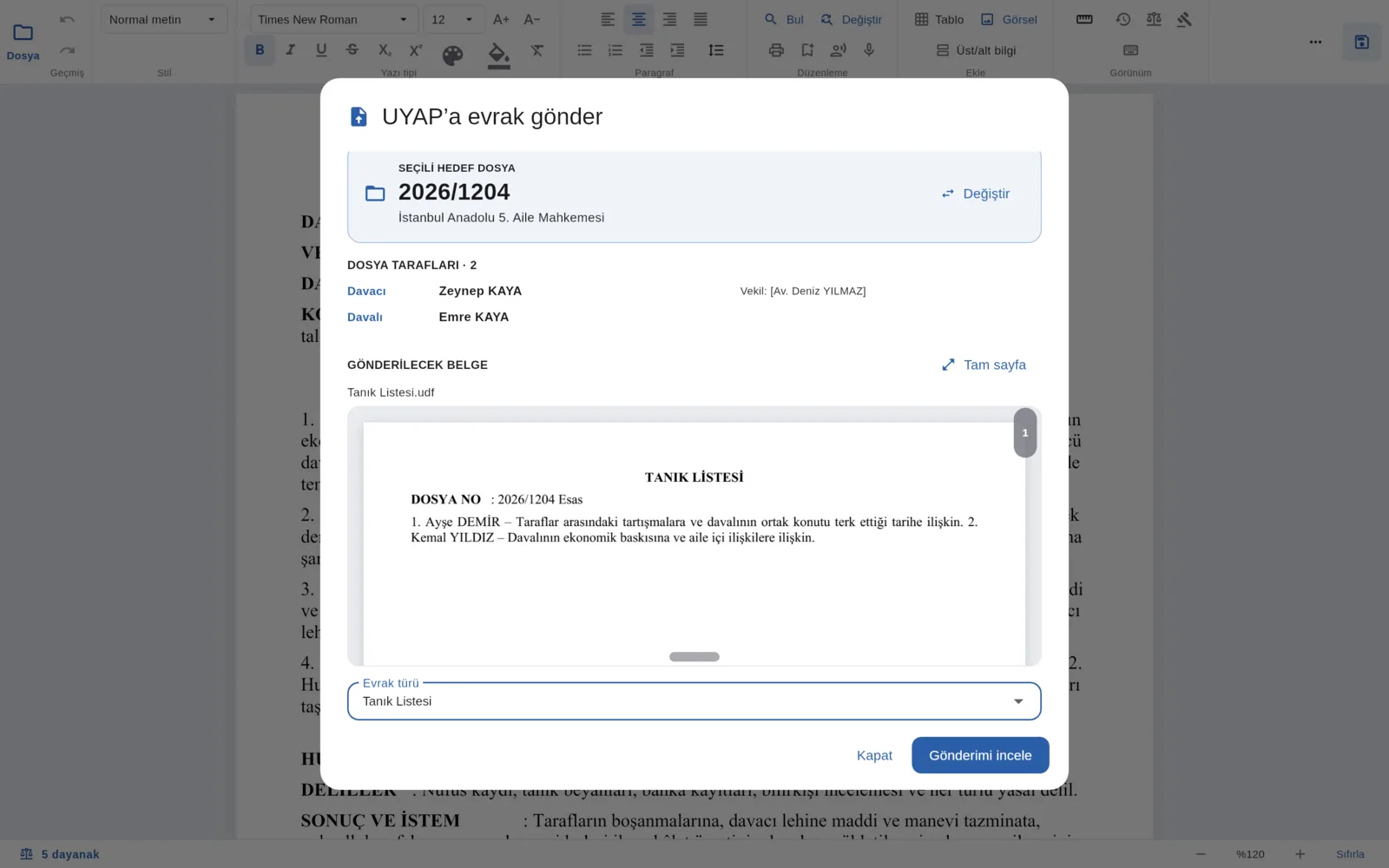
Evrakı Folio’dan UYAP’a gönderin
İmzaladığınız evrakı, tarayıcıda Avukat Portalı’nı açmadan UYAP’a gönderebilirsiniz. Göndermeden önce dosyanın taraflarını, vekillerini ve evrakın son hâlini birlikte görürsünüz. Gönderdiğiniz evrak, UYAP’taki işlem tamamlanana kadar Devam Eden İşlemler listesinde takip edilir.
- UYAP’a bağlanın. Adalet E-İmza uygulamasıyla kartınızın PIN kodunu girerek ya da e-Devlet üzerinden mobil imza veya e-imza ile bağlanın. Bağlantınız yaklaşık üç saat açık kalır.
- Dosyayı seçin. Mahkemeyi seçin, dosyanın yılını ve esas numarasını yazın.
- Bilgileri kontrol edin. Dosyanın tarafları, vekilleri ve göndereceğiniz evrak aynı ekranda görünür.
- Evrakı gönderin. Her şeyi son kez kontrol ettikten sonra evrakı UYAP’a gönderin.
- Durumu takip edin. İşlem tamamlanana kadar evrakın durumunu Devam Eden İşlemler ekranından izleyebilirsiniz.
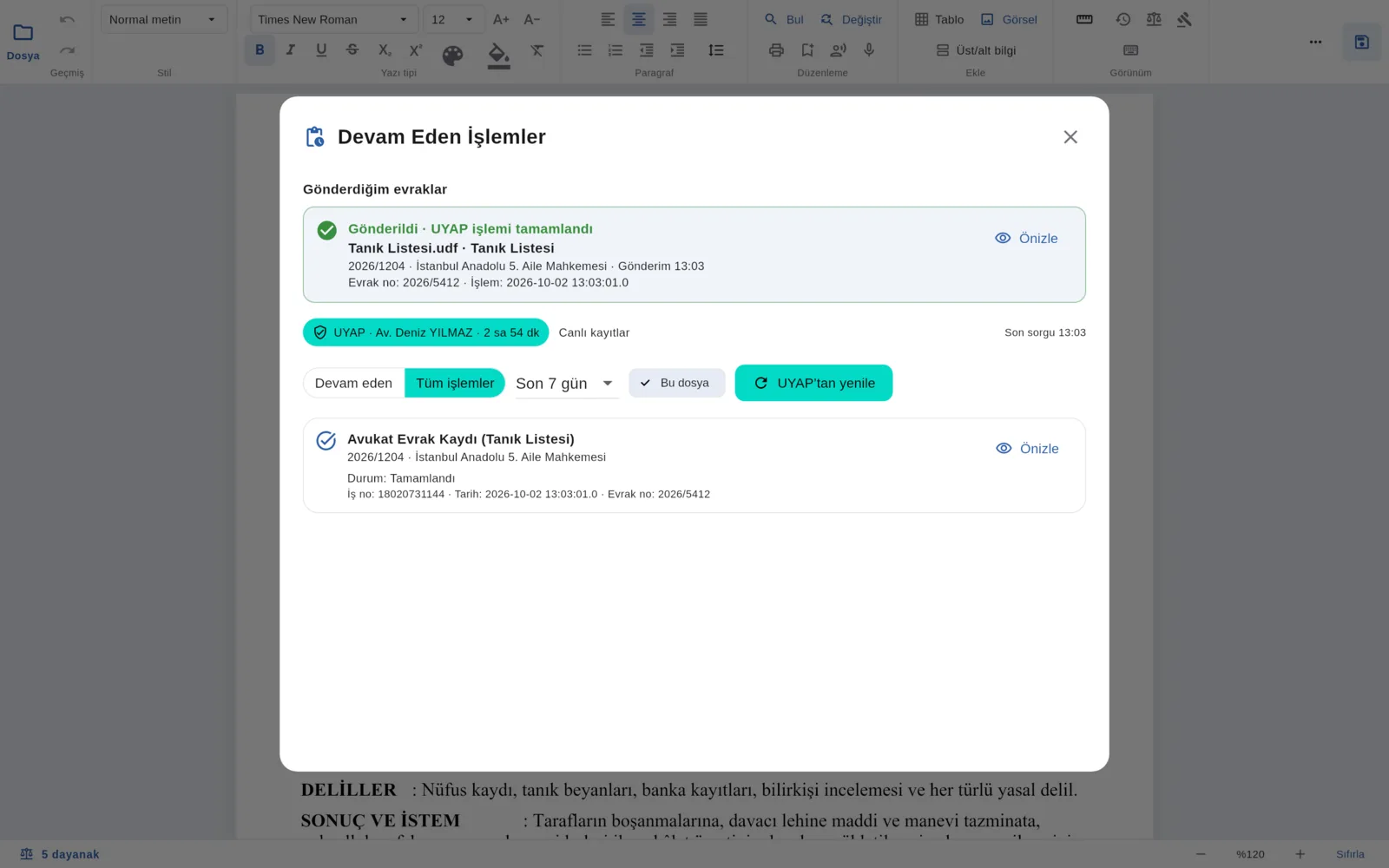
UYAP dosyalarınız, tarafları ve evrakıyla tek yerde
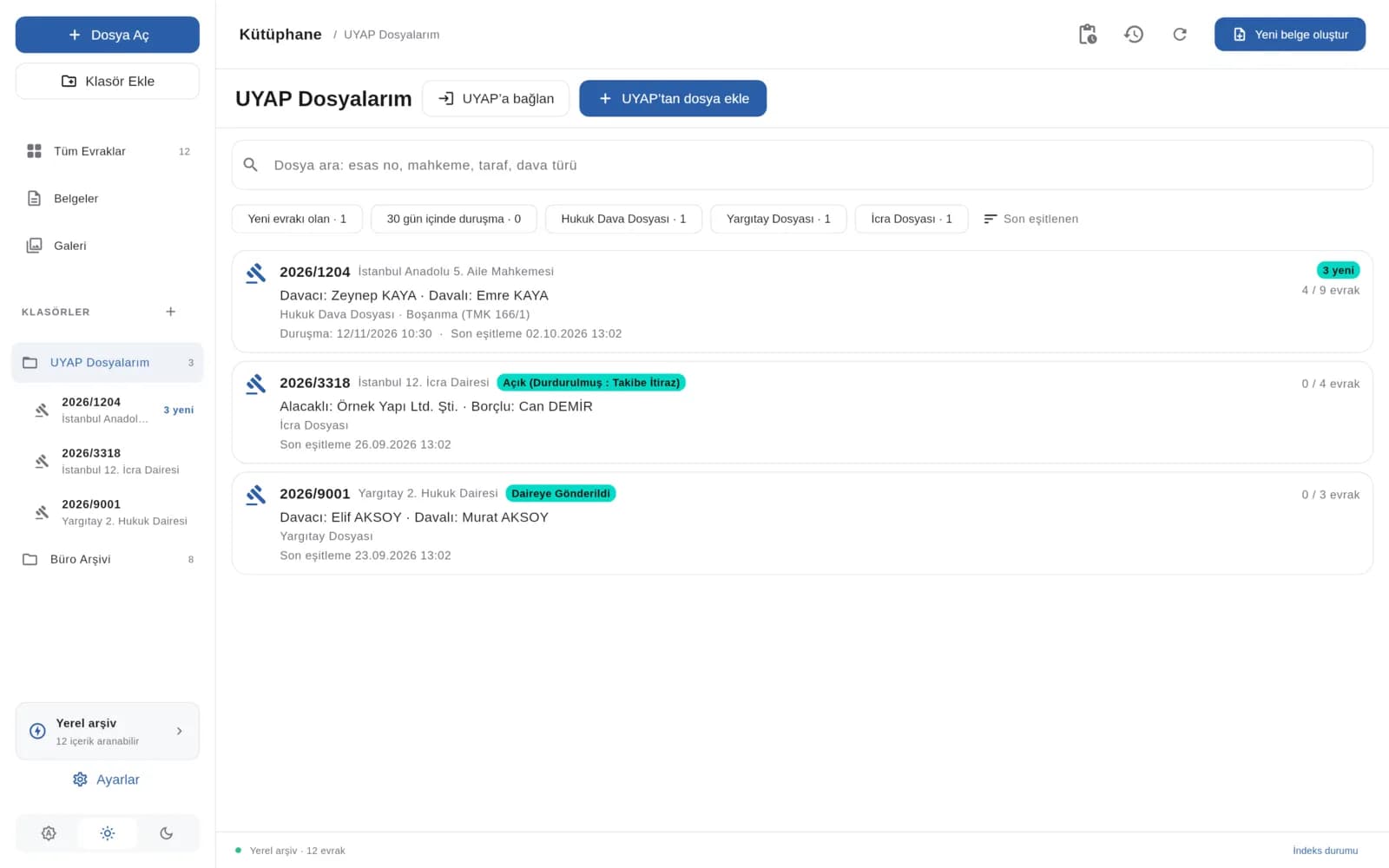
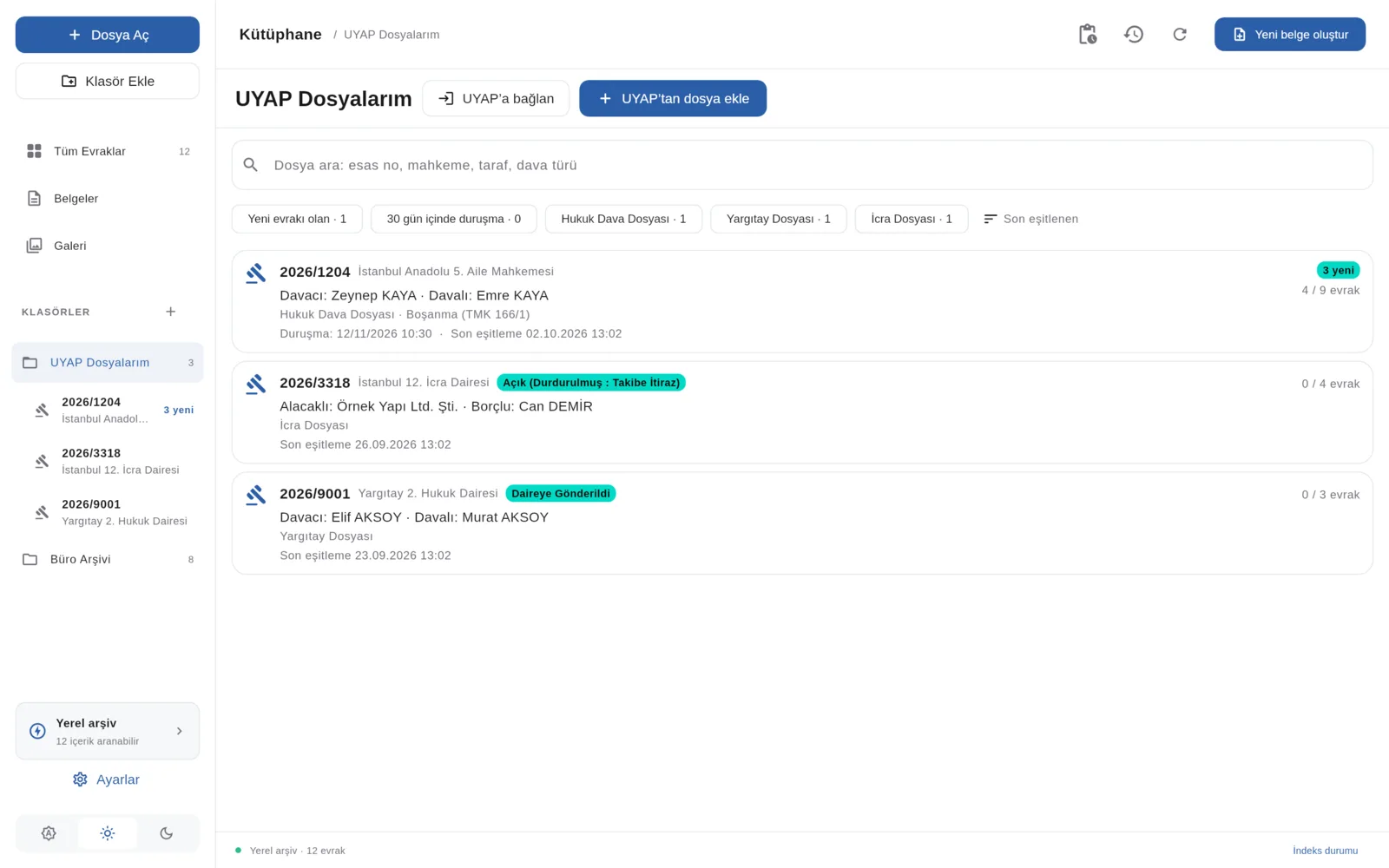
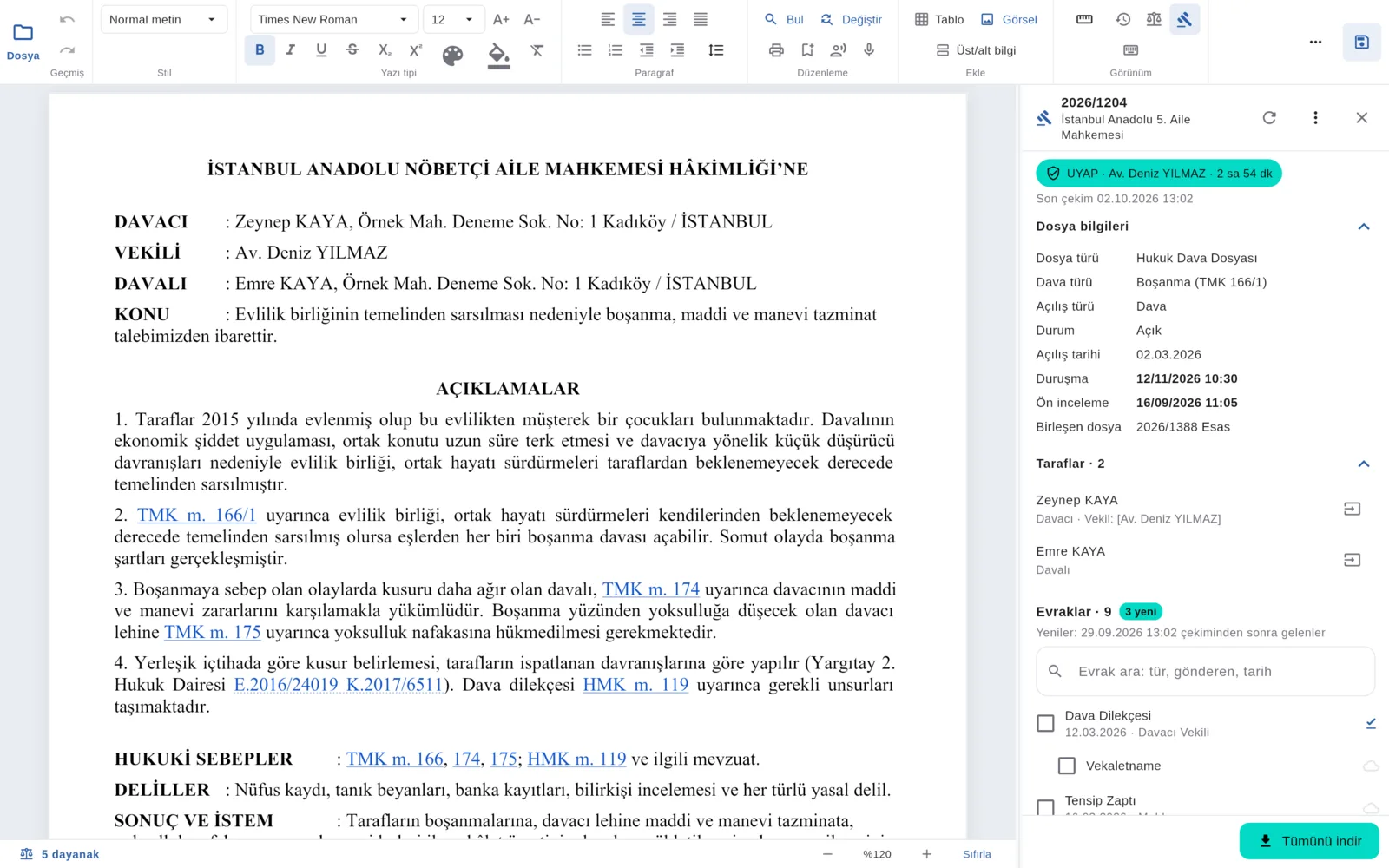
Folio’ya eklediğiniz her UYAP dosyası ana ekrandaki UYAP Dosyalarım sayfasında listelenir. Dosyanın bilgilerini, taraflarını, evrak listesini, indirdiğiniz evrakı, o dosya için yazdığınız dilekçeleri ve harç ve tahsilat kayıtlarını aynı sayfada görürsünüz. Folio bu bilgileri bilgisayarınıza kaydeder; internet bağlantınız olmadığında da son çektiğiniz hâli açılır.
Dosyalarınızı listede bulun
Dosyalar tarafları, dava türü ve duruşma tarihiyle listelenir. Esas numarası, taraf adı ya da dava türüyle arayabilir; yeni evrakı ya da 30 gün içinde duruşması olan dosyaları süzebilirsiniz. Yargıtay ve Danıştay dosyalarını da ekleyebilirsiniz.
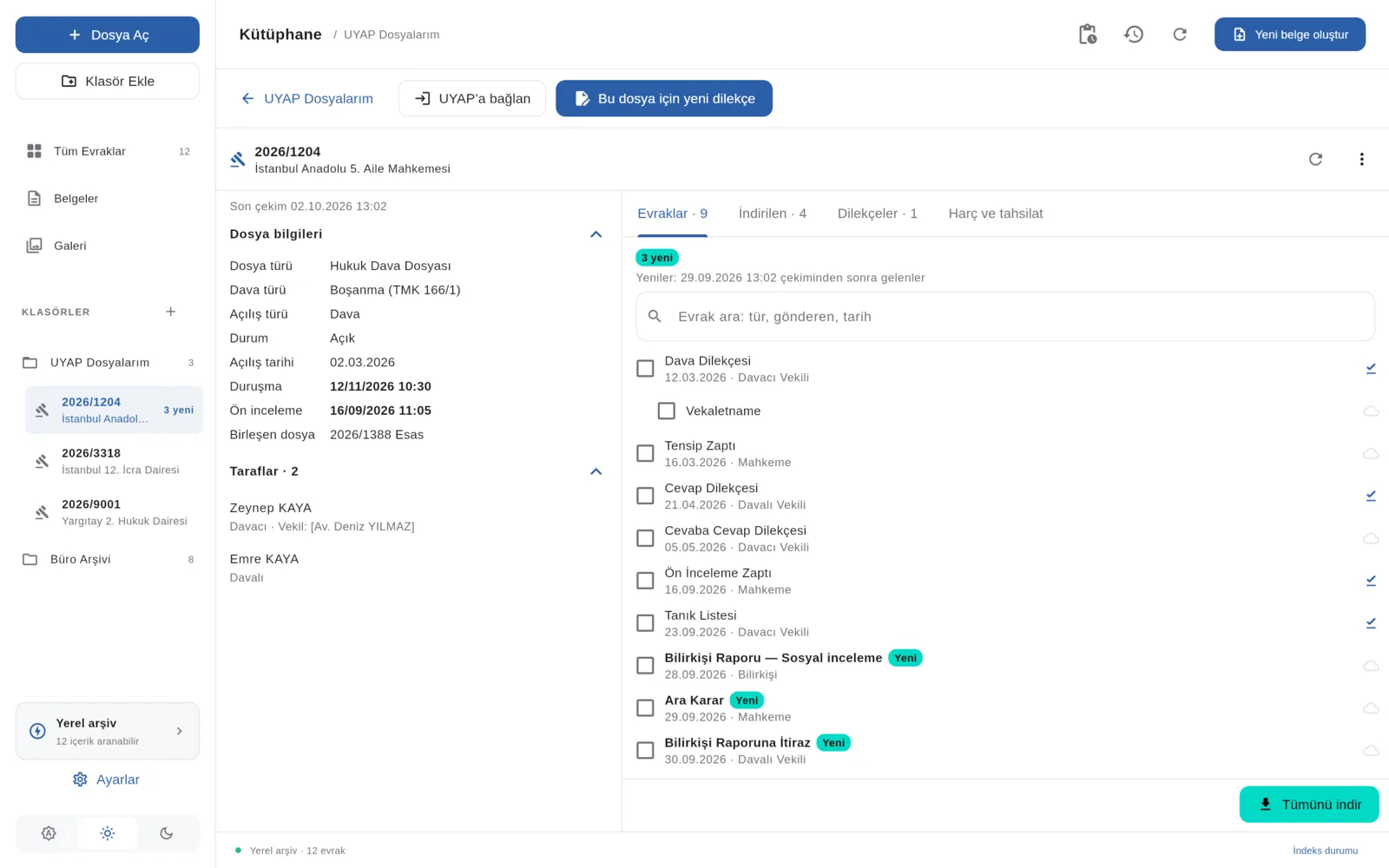
Dosyanın sayfasını açın
Solda dosya bilgileri ve taraflar, sağda evrak listesi görünür. Dosyanın kendi evrakı en üstte gelir; son eşitlemeden sonra gelen evrak “Yeni” olarak işaretlenir. Buradan o dosya için yeni bir dilekçe başlatabilirsiniz.
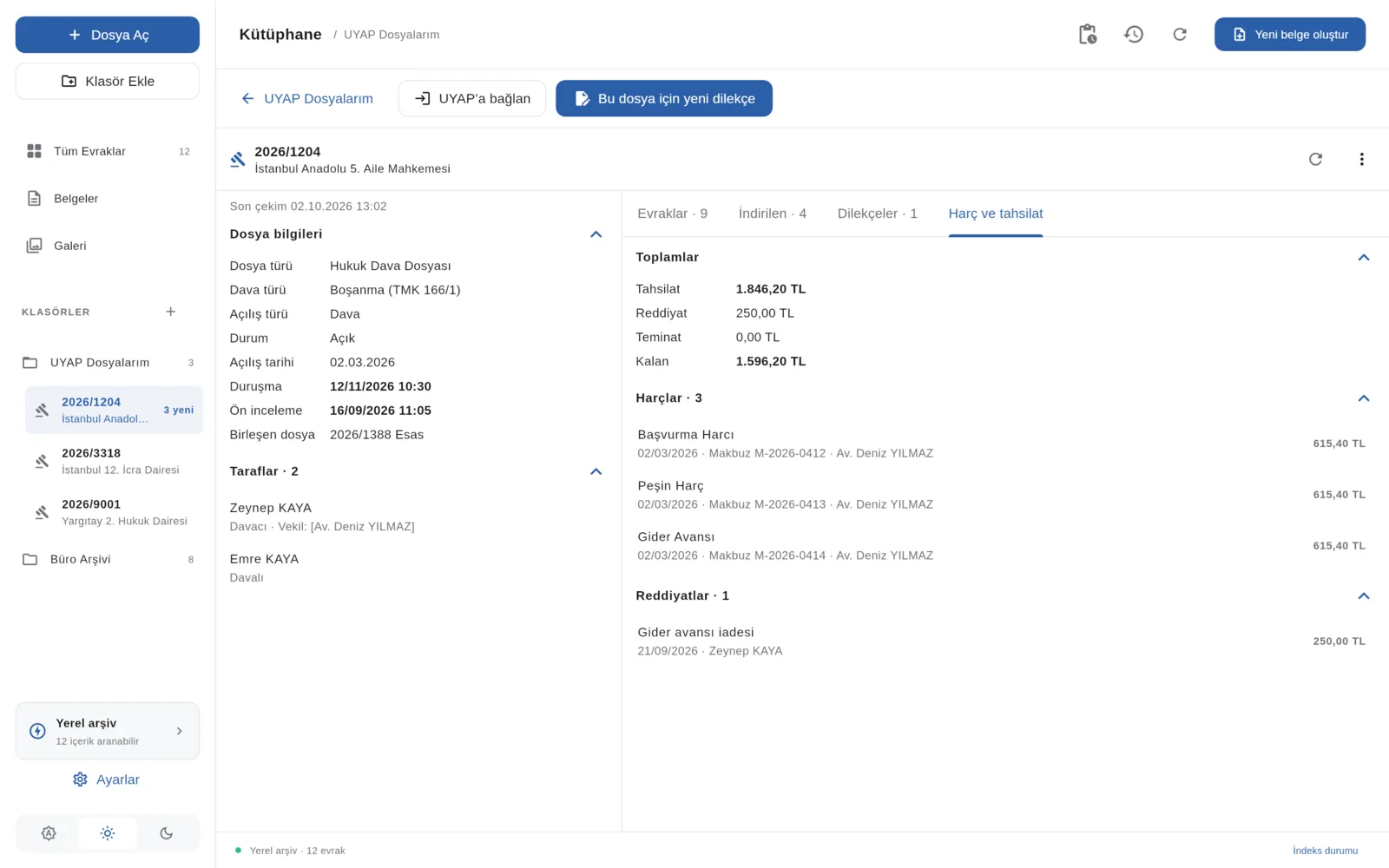
Harç ve tahsilatı görün
Toplam tahsilat, reddiyat ve kalan tutar ile harçlar ve tahsilatlar makbuz numarası, tarih ve ödeyenle birlikte listelenir. İcra dosyalarında takip ve alacak bilgileri de dosya bilgilerinde yer alır.
Dosyayı dilekçenin yanında açın
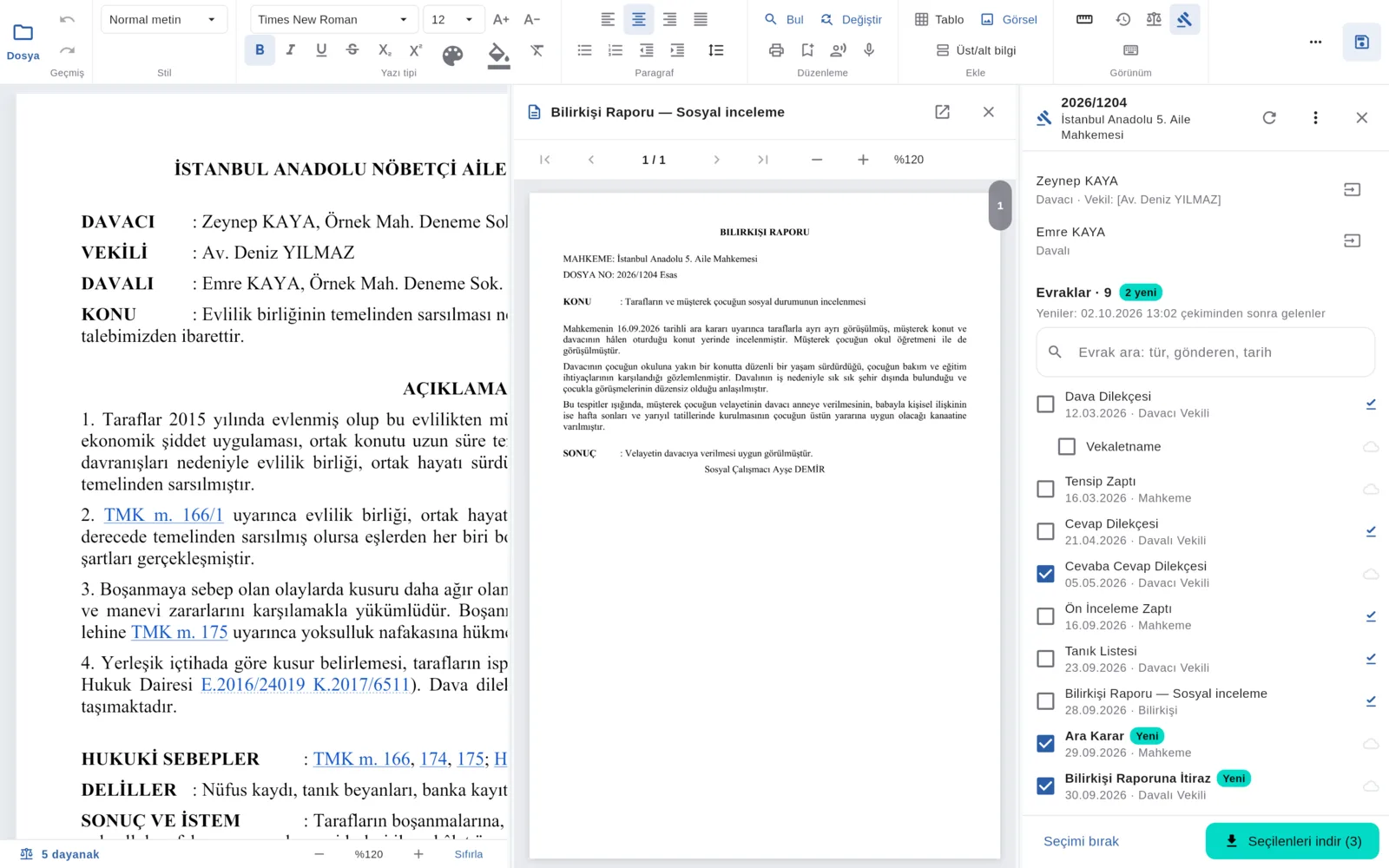
Editörde dilekçenizi bir dosyaya bağladığınızda dosyanın bilgileri sayfanın yanındaki panelde açılır. Bilgisayarınızda kayıtlı bir dosyayı UYAP’a bağlanmadan da seçebilirsiniz. Listeden bir evraka tıkladığınızda evrak dilekçenizin yanında açılır; isterseniz onu ayrı bir pencereye taşıyabilirsiniz.
Seçerek ya da toplu indirin
İstediğiniz evrakı işaretleyip indirebilir ya da dosyadaki bütün evrakı tek seferde indirebilirsiniz. Evrak, UYAP’taki özgün UDF hâliyle kaydedilir ve daha önce indirdikleriniz yeniden indirilmez.
Telefonunuzdan da kullanabilirsiniz
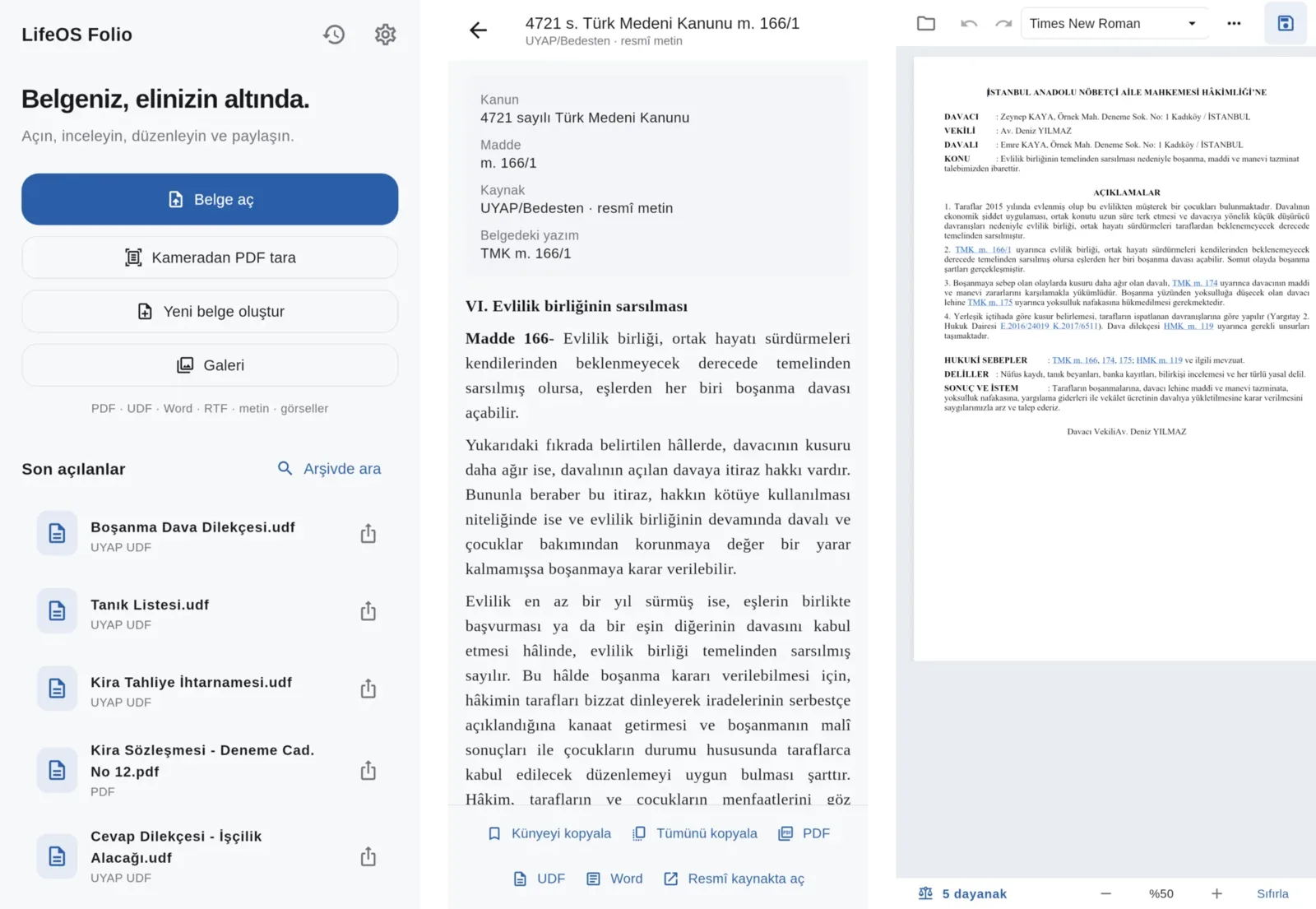
Adliyedeyken bir dilekçeye göz atmanız ya da bir kanun maddesini okumanız gerektiğinde bilgisayarınızı açmanıza gerek kalmaz. Folio’nun Android sürümüyle evrakınızı telefonunuzdan açıp paylaşabilirsiniz. Kâğıt bir belgeyi kamerayla çektiğinizde Folio sayfanın kenarlarını bulur, görüntüyü düzeltir ve PDF olarak kaydeder.
- Kamerayla çektiğiniz sayfaları tek bir PDF’te birleştirebilirsiniz.
- Son açtığınız belgelere hızlıca ulaşabilirsiniz.
- Kanun maddelerini tam ekran okuyabilirsiniz.
Diğer araçlar
- PDF küçültme: Taranmış PDF dosyalarının boyutunu, görüntü kalitesini düşürmeden küçültür.
- TIFF’ten PDF’e: UYAP’tan indirdiğiniz TIFF dosyalarını, görüntüsünü hiç değiştirmeden PDF’e dönüştürür.
- Metin tanıma (OCR): Taranmış sayfalardaki ve ekran görüntülerindeki yazıları okuyup aranabilir hâle getirir.
Folio’yu indirin
Folio’yu lifeos.com.tr adresinden ücretsiz indirebilirsiniz. Windows 10 ve 11, Linux (Ubuntu 24.04, Debian 13, Pardus 25 ve üstü) ve Android için paketler hazırdır; macOS sürümü deneme aşamasındadır. Yeni bir sürüm yayınlandığında Folio bunu size kendisi bildirir. Karşılaştığınız sorunları ve istediğiniz özellikleri bana yazarsanız sevinirim.
Yazıdaki ekran görüntüleri uydurma belgelerden çizilmiştir; gösterilen kanun maddeleri ve kararlar gerçek ve kamuya açıktır.