UDF Belgeyi E-İmza ya da Mobil İmzayla İmzalamak

UYAP’a gönderilecek bir dilekçenin imzalı olması gerekir. Bunun için çoğumuz UYAP editörünü açar, kartı takar ve imzalarız. Kart yanımızda değilse, örneğin adliyedeyken ya da evden çalışırken, iş durur. LifeOS Folio’da UDF belgeyi iki yoldan imzalayabilirsiniz.
E-imza kartıyla
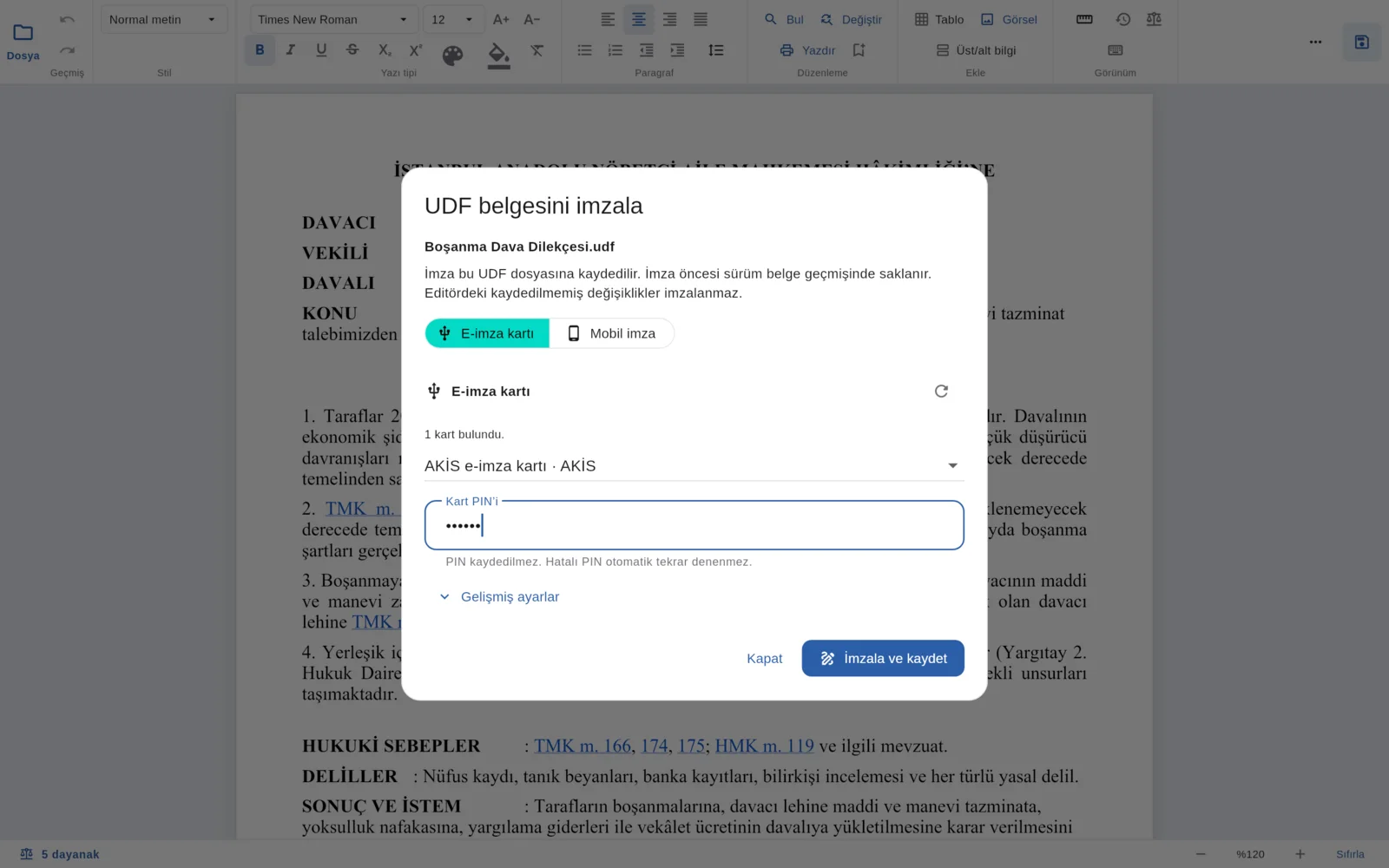
E-imza kartınız bilgisayara takılıysa Folio kartın sürücüsünü kendiliğinden bulur; bulamazsa ayarlardan sürücü dosyasını bir kez seçersiniz. Sertifikanızı seçip PIN kodunuzu girdiğinizde belge imzalanır. PIN kodu diske ya da kayıtlara yazılmaz ve hatalı PIN kendiliğinden yeniden denenmez; kartın kilitlenmemesi için bunu önemli buluyorum.
Mobil imzayla
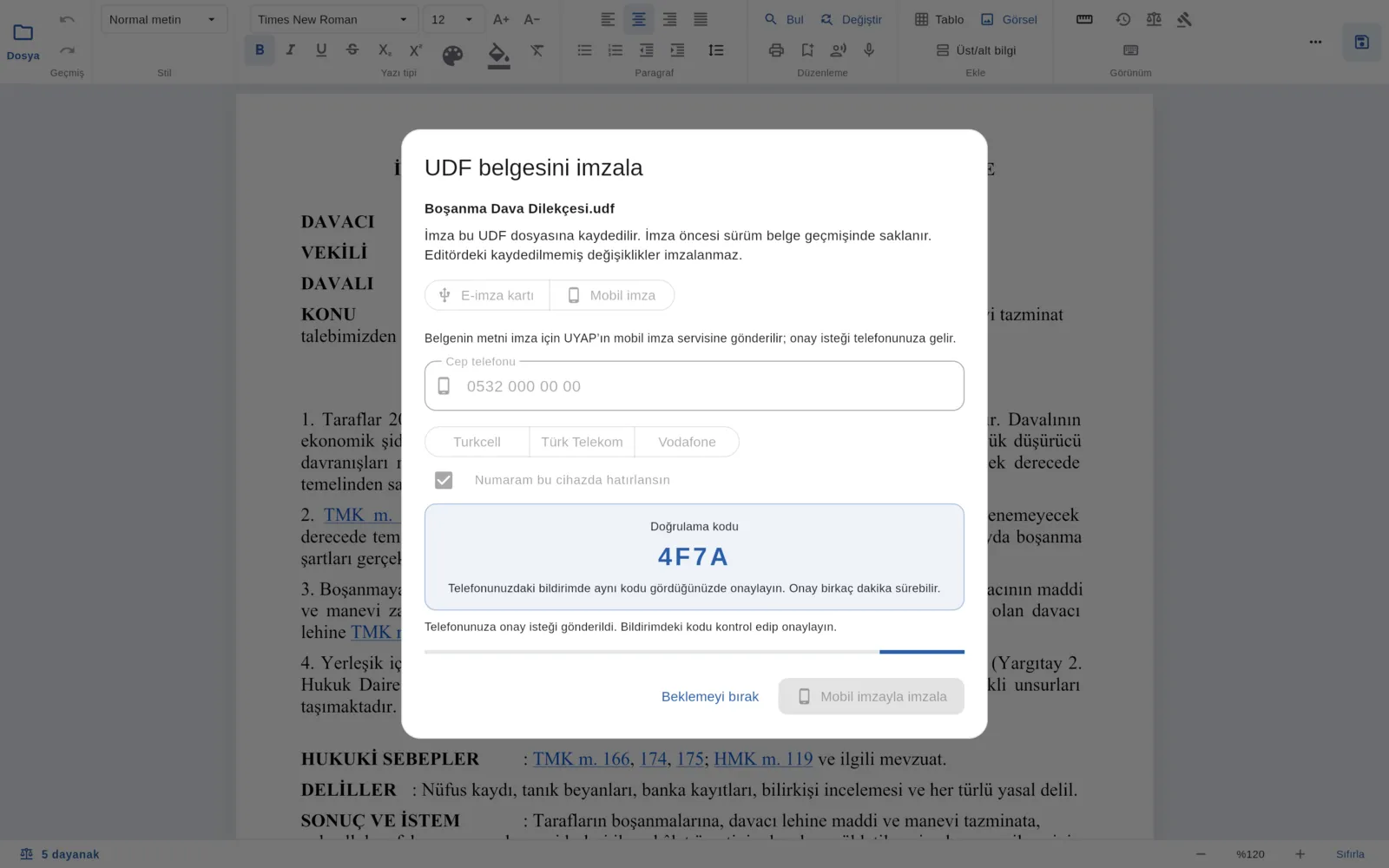
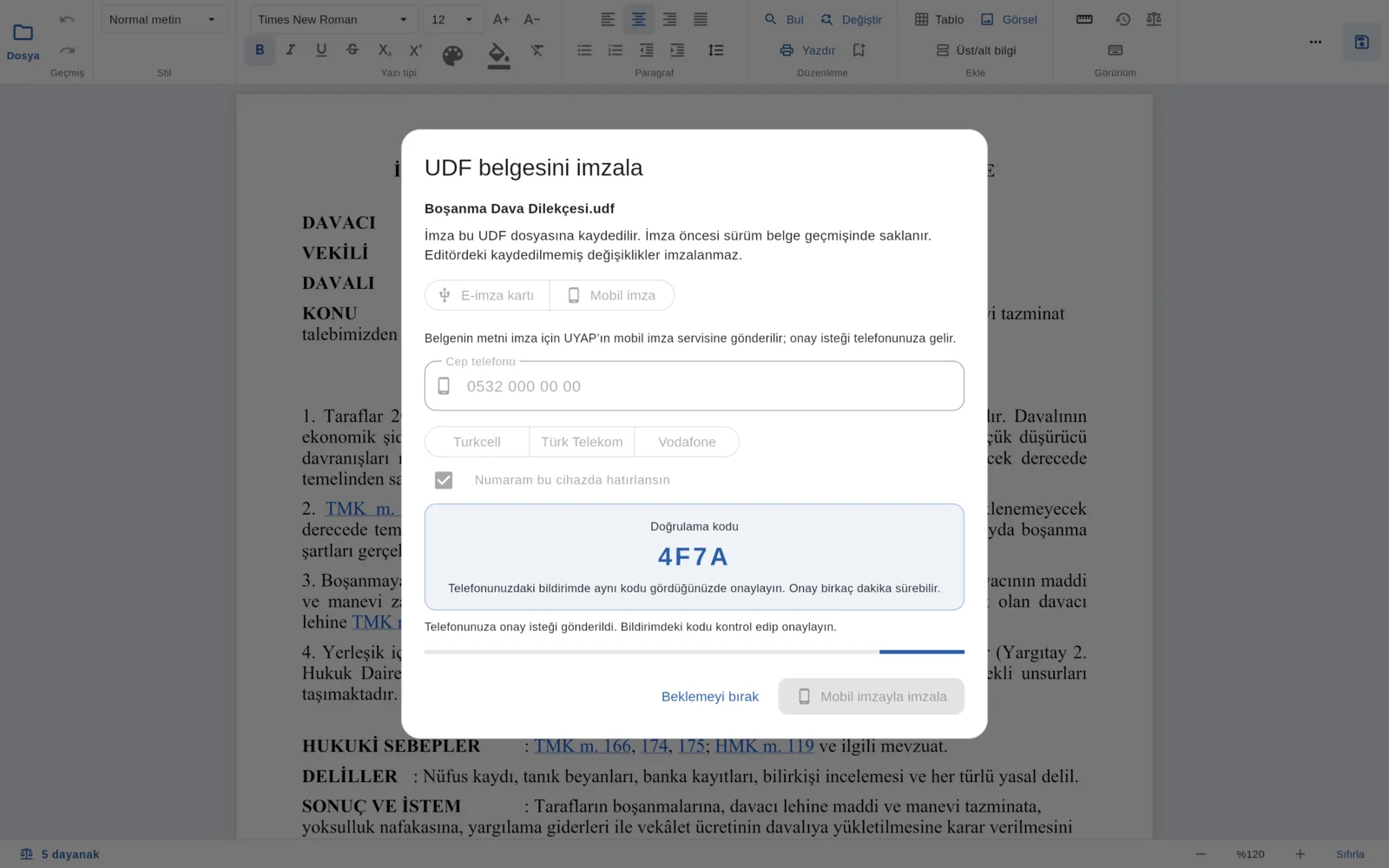
Kartınız yanınızda değilse cep telefonu numaranızı yazıp operatörünüzü seçersiniz. Folio ekranda bir doğrulama kodu gösterir; telefonunuza gelen bildirimde aynı kodu gördüğünüzde onay verirsiniz ve belge imzalanır. Mobil imza Turkcell, Türk Telekom ve Vodafone hatlarında kullanılabilir. Folio’nun Android sürümünde UDF yalnız mobil imzayla imzalanır.
İmzalı belge üzerinde değişiklik yapmak
İmza, belgenin imzalandığı andaki hâlini kapsar. İmzalı bir UDF’yi değiştirip kaydettiğinizde yeni hâl imzasız olur. Folio bunu kaydederken size sorar: dosyanın üzerine imzasız olarak kaydedebilir ya da imzalı dosyayı olduğu gibi bırakıp değişiklikleri ayrı bir kopyaya yazabilirsiniz. Üzerine kaydetmeyi seçerseniz imzalı hâl belge geçmişinde olduğu gibi saklanır ve oradan geri dönebilirsiniz.
İmzaladıktan sonra
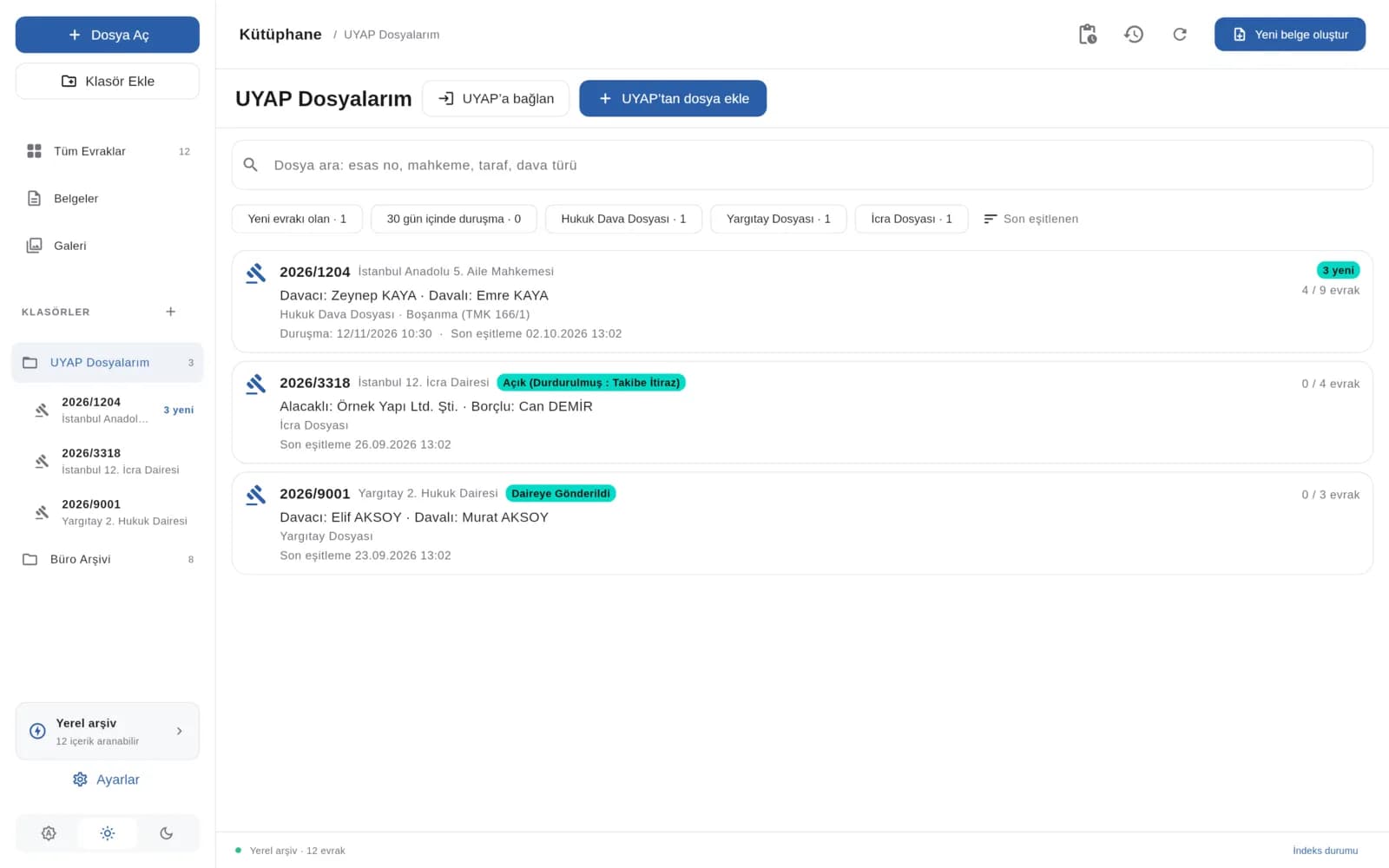
İmzaladığınız belgeyi Folio’dan doğrudan UYAP’a gönderebilirsiniz. Göndermeden önce dosyanın tarafları ve evrakın son hâli aynı ekranda görünür; gönderilmeden hemen önce bunlar yeniden denetlenir.
Folio’yu lifeos.com.tr adresinden ücretsiz indirebilirsiniz.