UYAP Dosyalarınızı Tarafları ve Evrakıyla Tek Yerde Tutmak

Bir dilekçe yazarken çoğu zaman o dosyanın dava dilekçesine, cevap dilekçesine ya da bilirkişi raporuna yeniden bakmak gerekir. Avukat Portalı’nda dosyayı bulmak, evrakı tek tek açmak ve indirdiklerimizi bir klasörde düzenli tutmak, işin kendisinden çok zaman alabiliyor. LifeOS Folio’daki UYAP Dosyalarım sayfası bu iş için var.
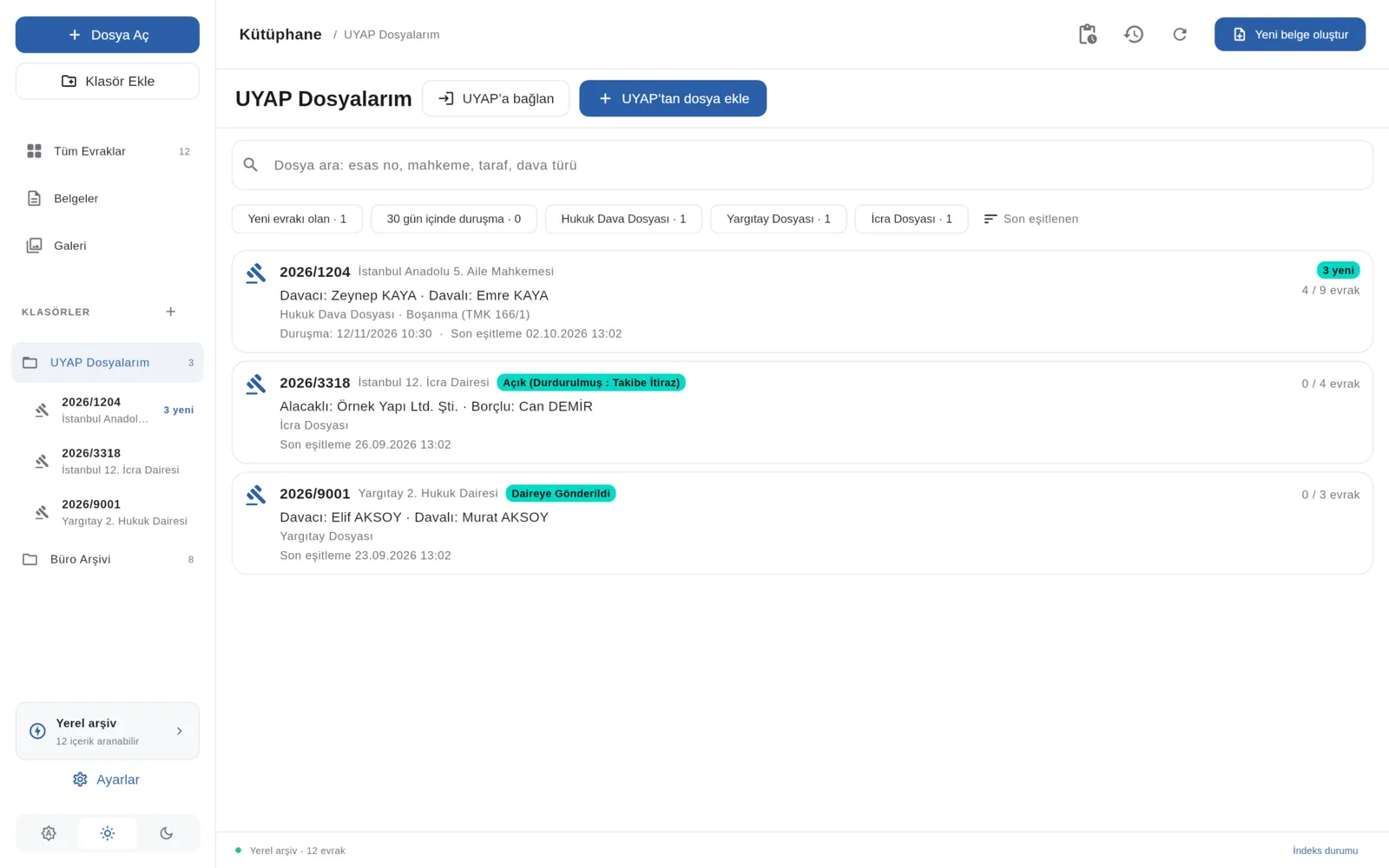
Dosyalarınız tek listede
Folio’ya eklediğiniz her UYAP dosyası ana ekrandaki UYAP Dosyalarım sayfasında listelenir. Her dosyanın yanında tarafları rolleriyle, dava türü, duruşma tarihi ve son eşitleme zamanı görünür. Esas numarası, taraf adı ya da dava türüyle arama yapabilir; yeni evrakı olan dosyaları ya da otuz gün içinde duruşması olanları süzebilirsiniz. Dosyalar mahkeme ve esas numarasıyla eklenir; Yargıtay ve Danıştay dosyalarında mahkeme yerine dosyanızın bulunduğu daire seçilir.
Dosyanın sayfası
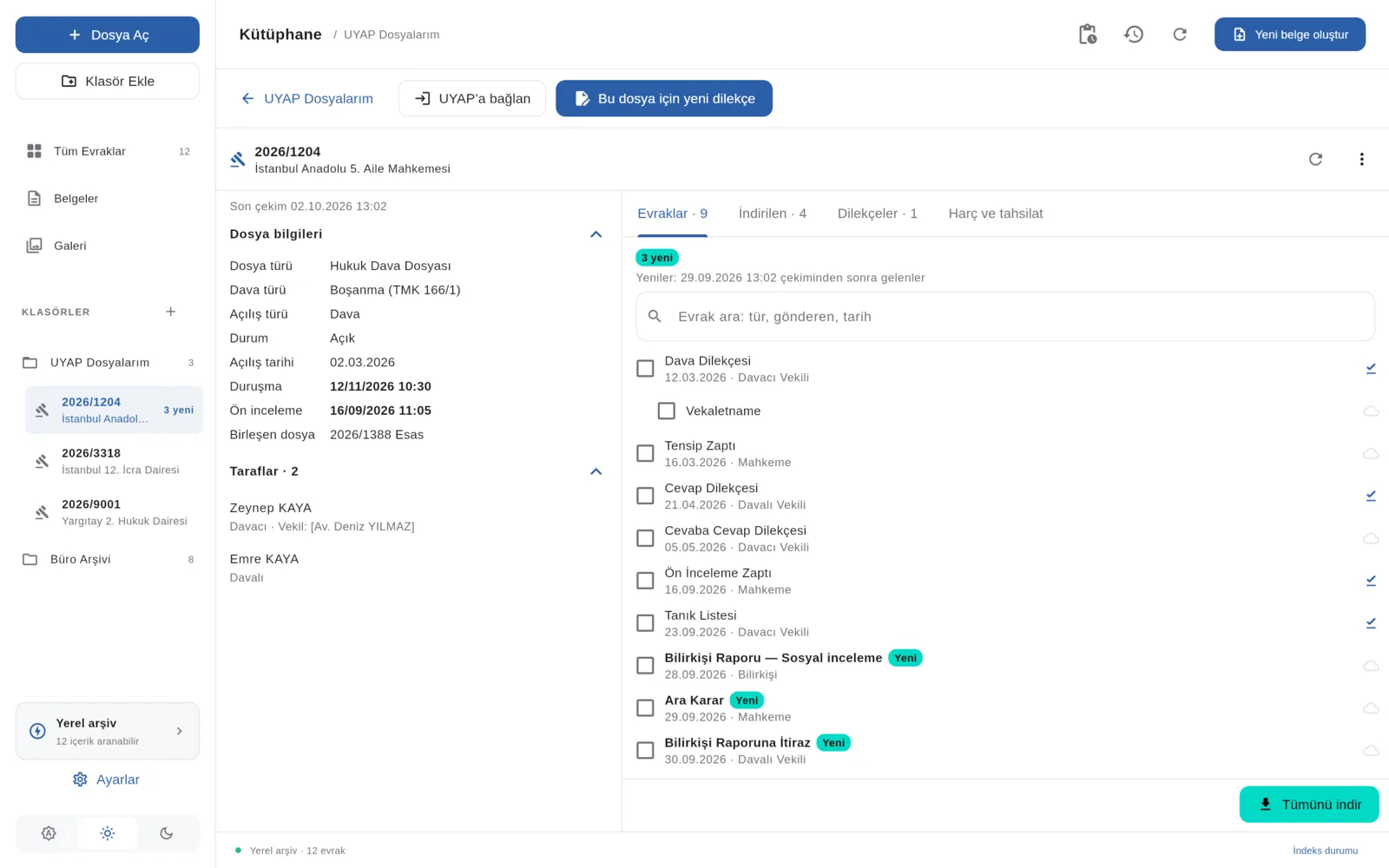
Bir dosyaya tıkladığınızda solda dosya bilgileri ve taraflar, sağda evrak listesi açılır. Dosya bilgilerinde dava türü, durum, duruşma, keşif ve ön inceleme tarihleri, varsa karar ve bağlı dosyalar yer alır. İcra dosyalarında takip türü ile alacak, faiz, masraf ve tahsilat tutarları da gösterilir. Dosyanın kendi evrakı listenin başında gelir; bağlı dosyaların evrakı ayrı gruplarda durur. Son eşitlemeden sonra gelen evrak “Yeni” olarak işaretlenir.
Seçerek ya da toplu indirmek
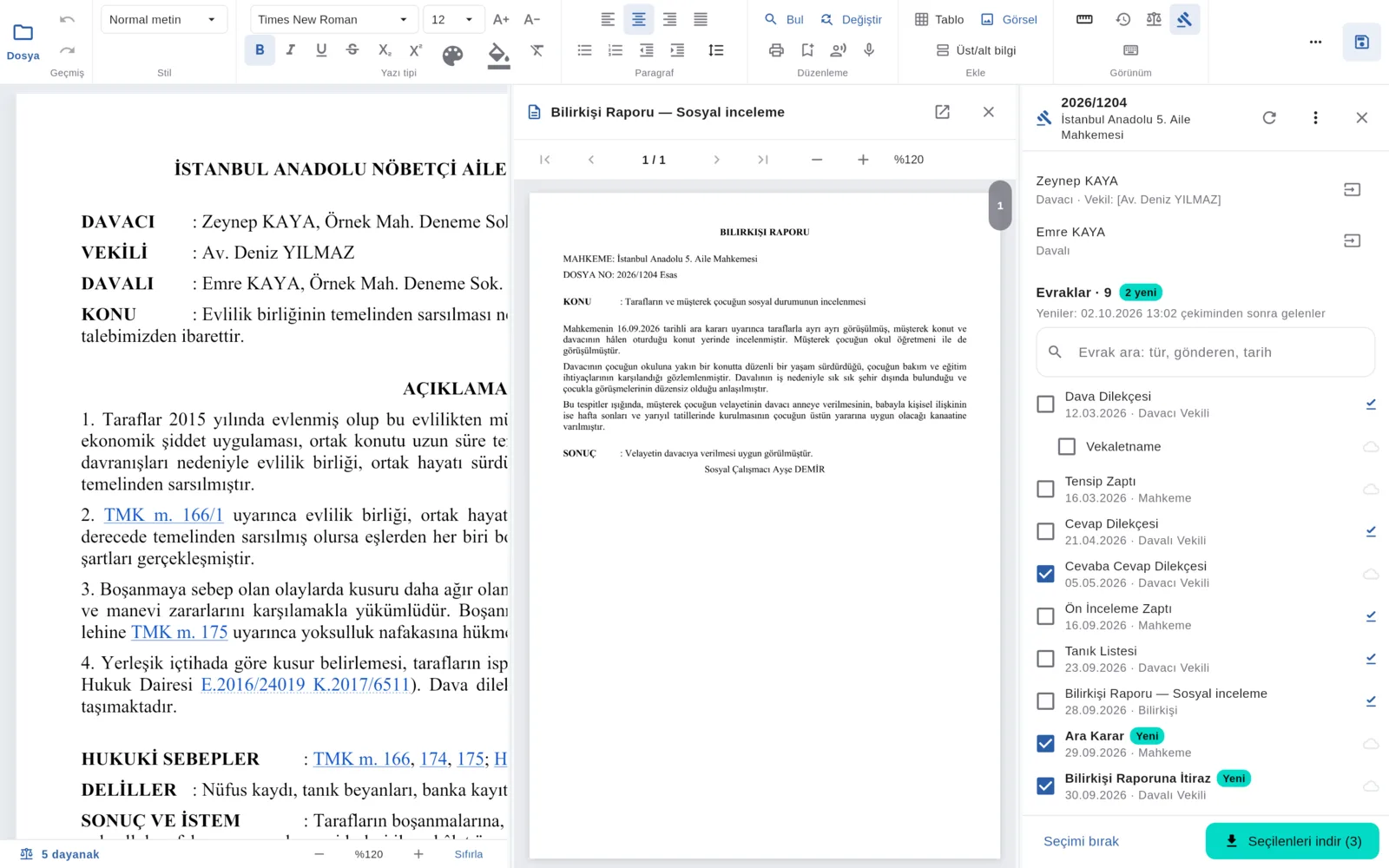
İstediğiniz evrakı işaretleyip indirebilir ya da dosyadaki bütün evrakı tek seferde indirebilirsiniz. Evrak UYAP’taki özgün hâliyle, UDF ise UDF olarak kaydedilir ve daha önce indirdikleriniz yeniden indirilmez. İndirilen evrak, ev klasörünüzde her dosya için mahkeme adı ve esas numarasıyla adlandırılmış bir klasöre kaydedilir. Belgeler klasörünü bilerek kullanmadım; Windows onu OneDrive’a taşıyabiliyor ve müvekkil evrakının buluta kendiliğinden gitmesini istemem. Folio indirilen evrakın içinde de arama yapar.
Harç ve tahsilat
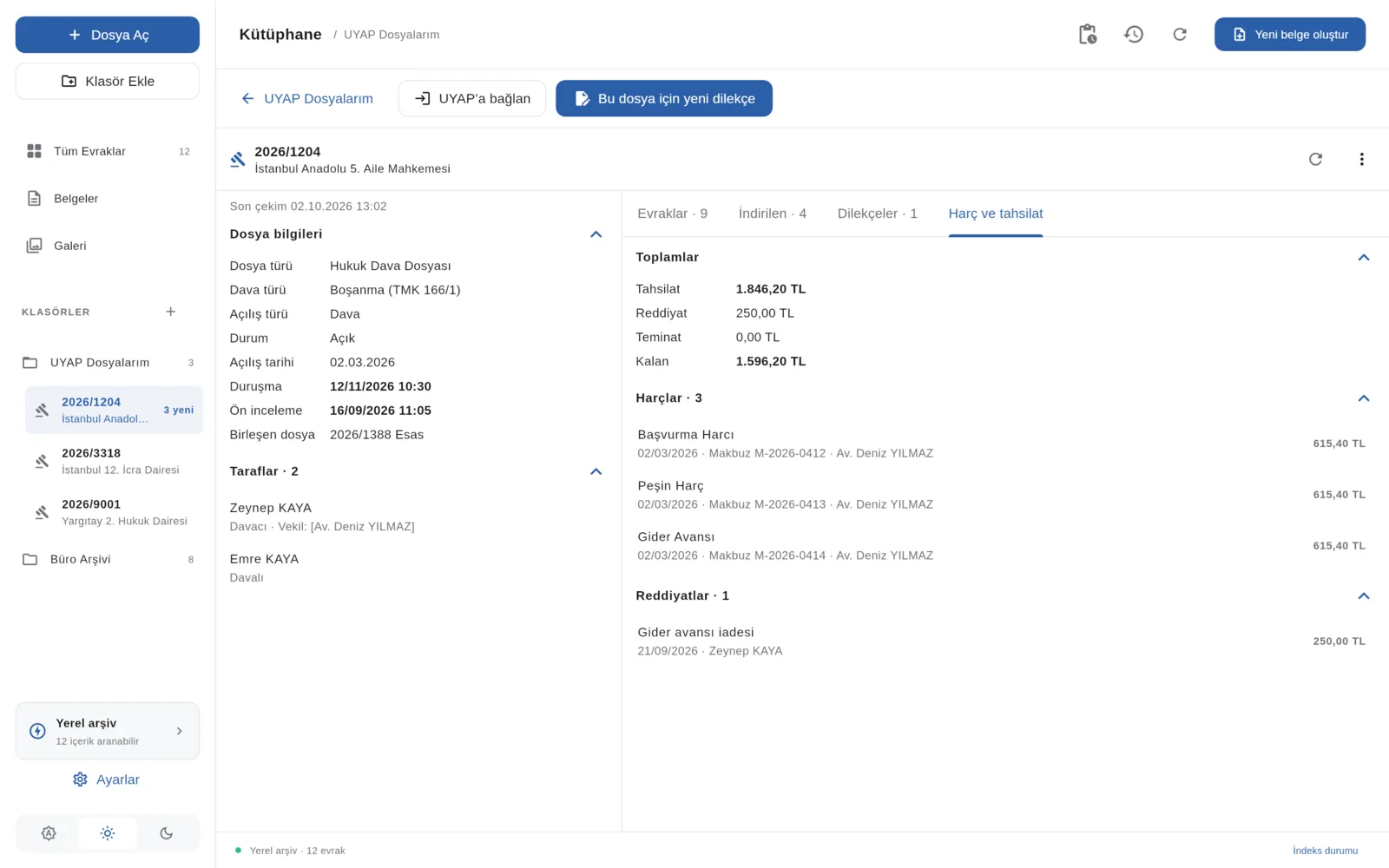
Dosya sayfasının harç ve tahsilat sekmesinde toplam tahsilat, reddiyat ve kalan tutar ile harçlar ve tahsilatlar makbuz numarası, tarih ve ödeyenle birlikte listelenir.
Bağlantı olmadan da
Dosyanın bilgileri ve evrak listesi bilgisayarınıza kaydedildiği için sayfa, internet bağlantınız olmadığında da son çektiğiniz hâliyle açılır. Bir dilekçeyi editörde bu dosyaya bağladığınızda dosya sayfanın yanındaki panelde açılır ve dilekçe dosyanın sayfasında listelenir.
Folio, bütün portföyünüzü kendiliğinden çekmez; her dosyayı siz eklersiniz. UYAP aynı anda tek isteğe izin verdiği için yüzlerce dosyayı arka planda çekmek oturumu tüketirdi. Folio’yu lifeos.com.tr adresinden ücretsiz indirebilirsiniz.